- ホーム
- 格安SIM
- mineoのeSIM切り替えはマイページで4ステップ!A・Dプランは手数料0円
mineoのeSIM切り替えはマイページで4ステップ!A・Dプランは手数料0円
当ページのリンクには広告が含まれています。
 ミナ
mineoをeSIMに切り替えたいけど、何からやるの?
mineo(マイネオ)をSIMカードで使っていると、切り替えの途中で電話やネットが止まらないか気になりますよね。
 ハル
AプランとDプランなら、手数料なしで切り替えられます。
mineoをSIMカードで使っている方に向けて、eSIMへの切り替えの手順と、今のSIMが止まる時間、先にそろえる準備を解説します。
結論:mineoのeSIM切り替えはどうやる?
- AプランとDプランはマイページから申し込み(Sプランは先にプラン変更)
- SIMカードからeSIMへの切り替えは手数料なし(2026年11月10日時点)
- 申し込み→回線切替→ダウンロード→ネットワーク設定の4ステップ
- eSIMの発行は最短1日(状況により2〜3日)
- 今のSIMが止まるのは回線切替が終わってから
回線切替そのものは30分程度で終わるので、20時より前にWi-Fiのある場所で始めると、設定まで続けて進められます。
止まる時間と準備が分かっていれば、SIMカードを差し替えずに使えるeSIMへの切り替えは難しくありません。
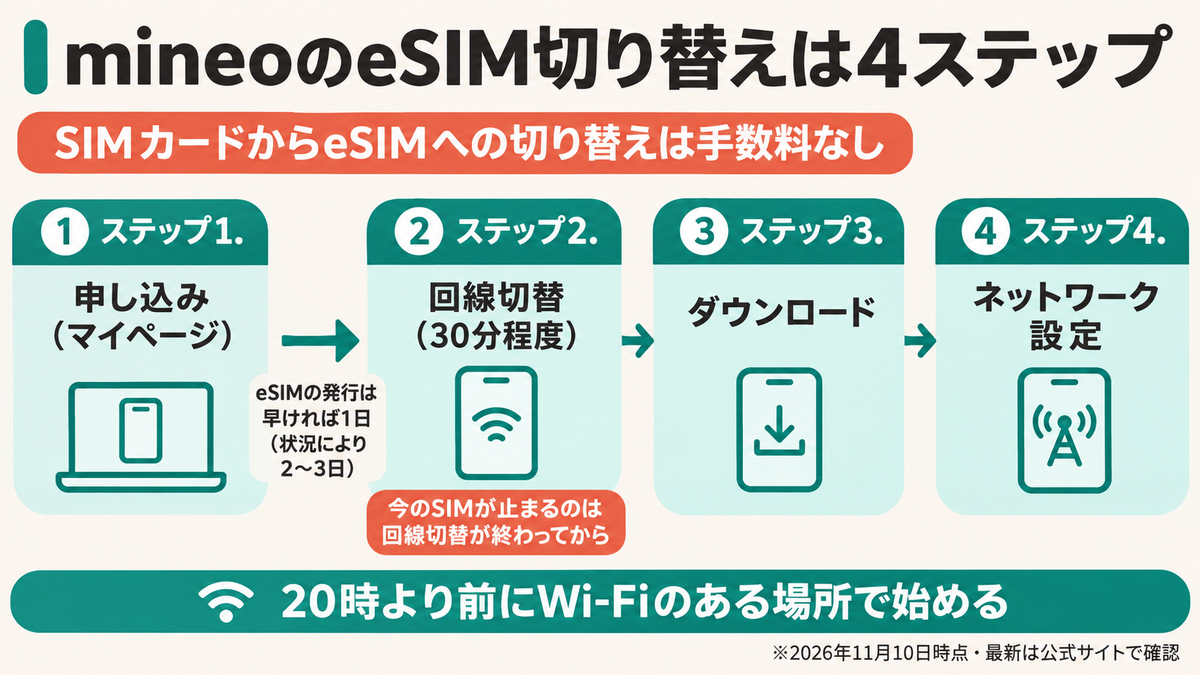 mineoのeSIM切り替えの4ステップ(2026年11月10日時点)
タップできる目次
mineoのeSIM切り替えはできる?AプランとDプランなら手数料なし

mineo は、AプランとDプランならSIMカードからeSIMへ手数料なしで切り替えられます。
AプランとDプランはマイページから申し込める
mineoのeSIM(スマホに内蔵されたSIM)は、Aプラン(au回線)とDプラン(ドコモ回線)で使えます。
申し込みはmineoのマイページから行い、窓口に出向く必要はありません。
| 項目 |
内容 |
| 使えるプラン |
AプランとDプラン |
| 申し込む場所 |
マイページの〔ご契約サービスの変更〕 |
| 選ぶメニュー |
〔SIMカード(eSIM)変更・再発行〕 |
メニューでSIMの形にeSIMを選び、確認画面で〔申し込む〕を押せば申し込みは終わりです。
マイページだけで申し込めるので、思い立った日に手続きを始められます。
なお、プリペイドサービスではSIMカードの変更・再発行ができないため、eSIMへの切り替えも申し込めません。
Sプランは先にAプランかDプランへの変更が要る
Sプラン(ソフトバンク回線)のままでは、mineoのeSIMは使えません。
mineoのよくある質問では、次のように案内しています。
ソフトバンクプラン(Sプラン)をご利用中でeSIMをご希望の場合は、先に「プラン変更(⇒A/D/Sプラン)」が必要です。
出典:mineoユーザーサポート「SIMカード/eSIMの再発行、またはSIMカード⇔eSIMへの変更はできますか?」
プラン変更(回線のA・D・Sを替える手続き)には、変更事務手数料3,850円がかかります(2026年11月10日時点・最新は公式サイトで確認)。
一方で、AプランかDプランへ変えるときにeSIMを選べば、eSIMプロファイル発行料はかかりません。
SIMカードからeSIMへの切り替えに手数料はかからない
mineoの手数料表では、SIMカードからeSIMへの変更はAプランもDプランも0円です(2026年11月10日時点)。
2026年10月1日以降の申し込みでは、eSIMプロファイル発行料(eSIMの情報を発行するときの料金)は0円です。
| 項目 |
費用 |
| SIMカード⇒eSIM変更 |
0円 |
| eSIM再発行 |
公式の手数料表では0円 |
| SIMカードの再発行 |
手数料と発行料がかかる |
※2026年11月10日時点・税込・最新は公式サイトで確認
SIMカードは再発行のたびに手数料と発行料がかかるのに対し、eSIMへの変更は費用がかかりません。
古い記事には改定前の金額が残っていることもあるので、申し込み画面に出る金額を見てから〔申し込む〕を押しましょう。
mineoは、SIMカードからeSIMへの切り替えに手数料がかからない点が強みです。
契約内容とデータ残量はそのまま引き継がれる
SIMカードからeSIMに変えても、mineoの契約内容はそのまま引き継がれます。
mineoのSIMカード/eSIM変更の案内で、引き継がれるものとして挙がっているのは次のとおりです。
端末の割賦契約、ご利用期間、データ残容量、メールアドレス、パケットシェアおよびそのメンバー、各種端末保証サービス、通話定額サービス、各種割引についてはそのまま引き継がれます。
出典:mineoユーザーサポート「SIMカード/eSIM変更・再発行」
つまり、今月のデータ残容量やパケットシェアも、切り替える前と変わりません。
この切り替えは、契約を変えずにSIMの形だけが変わる手続きで、他社へ番号を移すMNP(番号ポータビリティ)とは別物です。
機種変更でeSIMを移す人は再発行を申し込む
新しいスマホへeSIMを移したい人は、マイページの同じメニューからeSIM再発行を申し込みます。
mineoのeSIMは、iPhoneどうしでeSIMを移すクイック転送には対応していません(クイック転送の注意)。
再発行のあとの流れは、切り替えと同じです。回線切替、eSIMプロファイルのダウンロード、ネットワーク設定の順に進みます。Dプランの人は、新しいスマホのEIDを使います。
eSIM再発行の費用は、公式の手数料表では0円です。
ただし、申し込み画面に表示される金額を見てから〔申し込む〕を押すと、あとから金額の食い違いに慌てずに済みます。
eSIMへの切り替えはmineoのマイページから4ステップ
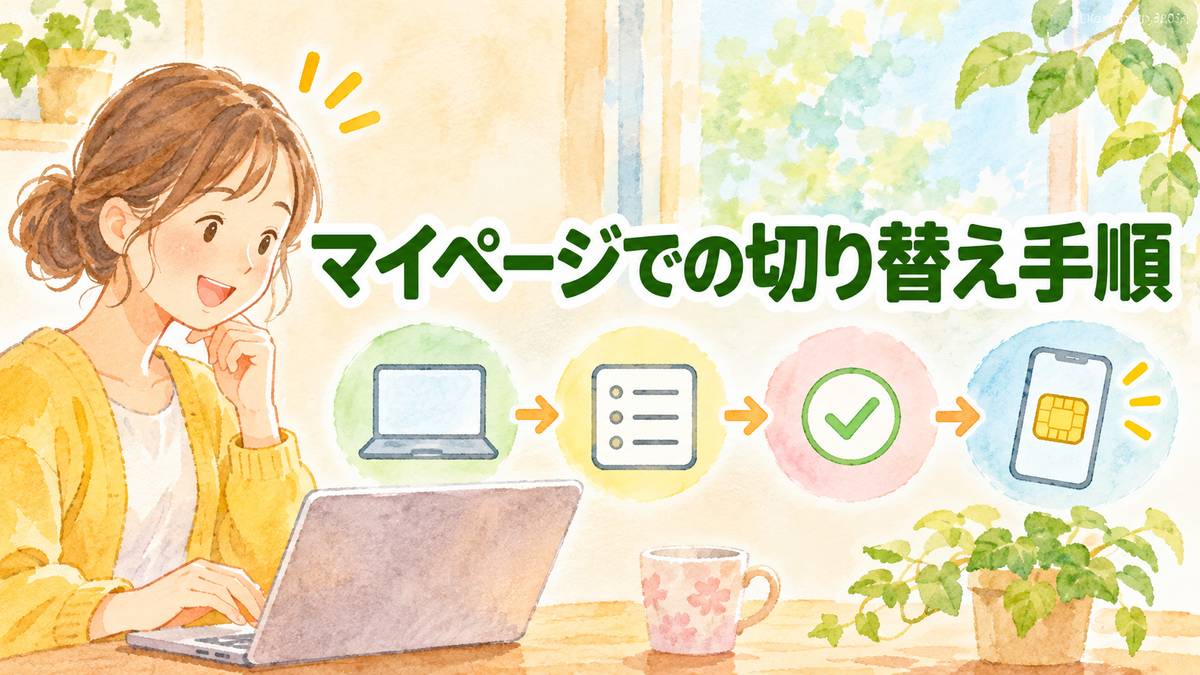
mineoのeSIM切り替えは、申し込み、回線切替、eSIMプロファイルのダウンロード、ネットワーク設定の4ステップで終わります。
ステップ1. マイページでeSIMへの変更を申し込む
mineoのeSIM切り替えのステップ1は、マイページでSIMの形をeSIMに変える申し込みです。
申し込みの流れ
- マイページにログイン
- 〔ご契約サービスの変更〕の〔SIMカード(eSIM)変更・再発行〕をタップ
- SIMの形でeSIMを選んで〔次へ進む〕
- 確認画面で〔申し込む〕
申し込みでは、SMS認証、ICチップ読み取り、公的個人認証(JPKI)のどれかで本人確認をします。
使える方法は契約のタイプで変わり、SMSのないシングルタイプの人はICチップ読み取りか公的個人認証を選びます。
申し込んだあとは取り消せないので、ボタンを押す前にやり直しになる5つの注意を読んでおきましょう。
ステップ2. 発行のメールが届いたら回線切替をする
ステップ2では、eSIMプロファイルの発行メールが届いたら、回線切替(今のSIMからeSIMへ回線を移す手続き)をします。
メールの件名は「【mineo】eSIMプロファイル設定のお願い」で、連絡用メールアドレスとmineoメールアドレスに届きます。
回線切替は、マイページの〔各種サポート〕から〔MNP転入切替/回線切替手続き/EID登録〕を開き、〔回線切替〕を押すだけです。
Dプランの人は、回線切替の画面でEIDを入れます。EIDはeSIMを使うスマホごとに違う番号なので、準備5で控えておくと入力で迷いません。
切替が終わると今のSIMカードは使えなくなるため、ステップ3と4まで続けて進められる時間に押しましょう。
マイページの回線切替状況が「不要」と出ている人は、この手続きはいりません。
ステップ3. eSIMプロファイルをダウンロードする
ステップ3は、eSIMプロファイル(eSIMを使うための回線の情報)をスマホに入れる作業です。
基本は、Wi-Fiにつないだスマホで、別の端末に表示したQRコードを読み取ります。
QRコードを出す場所は、マイページの〔ご利用状況の確認〕→〔ご契約内容照会〕にある[SIM形状]の〔QRコード表示〕です。
Dプランの対応端末は、QRコードを読まずに設定できます。スマホに届くプッシュ通知を開き、画面の指示に従うだけで設定が自動で進む仕組みです。
対応端末かどうかは、mineoの動作確認済み端末で確かめられます。
通知が来ないときは、〔設定〕→〔モバイル通信〕→〔モバイル通信の設定を完了〕から進めます。
iPhoneでiOS 17.4以上の人は、そのiPhoneのSafariでマイページの〔この端末にダウンロード〕を使えば、スマホ1台だけでも大丈夫です。
ステップ4. ネットワーク設定が終わればeSIMで使える
最後のステップ4は、ネットワーク設定(ネットにつなぐためのAPN設定)です。
この設定が終われば、mineoのeSIMで電話もネットも使えます。
| スマホ |
設定のしかた |
| iPhone |
mineoのAPN構成プロファイル(設定ファイル)をAプラン用かDプラン用で入れ、〔ダウンロード済みのプロファイル〕からインストール。モバイルデータ通信の回線はmineoを選ぶ |
| Android |
APN一覧の「mineo」を選ぶ |
Androidの一部の機種は、APNが自動で有効になります。アンテナの表示が【au】か【docomo】で圏外でなければ、手動の設定はいりません。
入れる設定ファイルや値は、mineoユーザーサポートの「eSIMの設定方法」にまとまっています。
ここまで終われば、次の機種変更からはSIMカードを差し替えずにスマホを替えられます。
今のSIMが止まるのはいつ?mineoのeSIM切り替えにかかる時間
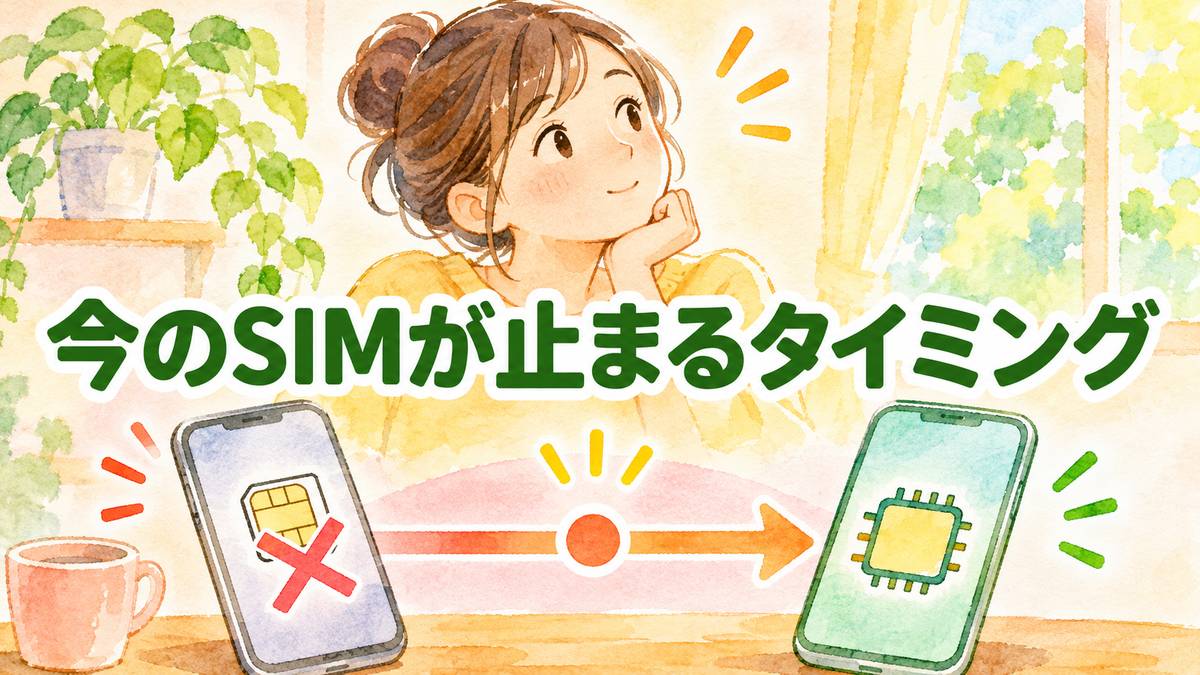
今のSIMが止まるのは回線切替が終わってからで、eSIMのネットワーク設定が終わると、電話もネットも再び使えます。
eSIMプロファイルは早ければ1日で発行される
mineoのeSIMプロファイルは、申し込みの手続きが終わってから早ければ1日で発行されます。
ただし状況によっては2〜3日かかるので、出張や旅行の前日に申し込むのは避けましょう。
| 項目 |
目安 |
| 申し込みから発行まで |
早ければ1日(状況により2〜3日) |
| 回線切替の受付 |
9時〜21時 |
| 回線切替にかかる時間 |
30分程度 |
※2026年11月10日時点・mineoユーザーサポートの案内より
回線切替に進むのは、発行の連絡が来てからです。
申し込んだあとも、回線切替が終わるまでは今のSIMカードのまま使えます。
発行の連絡を待つ間に切り替え前の5つの準備を済ませておくと、メールが届いた日にすぐ進められます。
回線切替の受付は9時から21時まで
mineoの回線切替を受け付けているのは、9時から21時までです。
切り替えの受付時間は、9:00~21:00です。20:00以降にMNP転入切替/回線切替手続きを実施された場合、切り替えが翌日になることがあります。
出典:mineoユーザーサポート「eSIMの設定方法」より一部抜粋
夜遅くや早朝は受付時間外なので、休日の日中や平日の昼など、手が空く時間に合わせます。
回線切替はWi-Fiのある自宅で押すと、切替のあとのダウンロードまで続けて進められます。
20時を過ぎて回線切替をすると翌日になることがある
20時を過ぎて回線切替を押すと、切り替えが翌日にずれることがあります。
とくに月末日は申し込みが集中するため、mineoは当日中に切り替えたい人へ早めの手続きを呼びかけています。
当日中にeSIMで使いたい人は、20時より前に回線切替を押しましょう。月末日を避けて始めると、手続きが混み合う日にぶつかりません。
仕事帰りの夜に始めるより、休日の午前中に始めるほうが、ネットワーク設定までその日のうちに終わらせやすくなります。
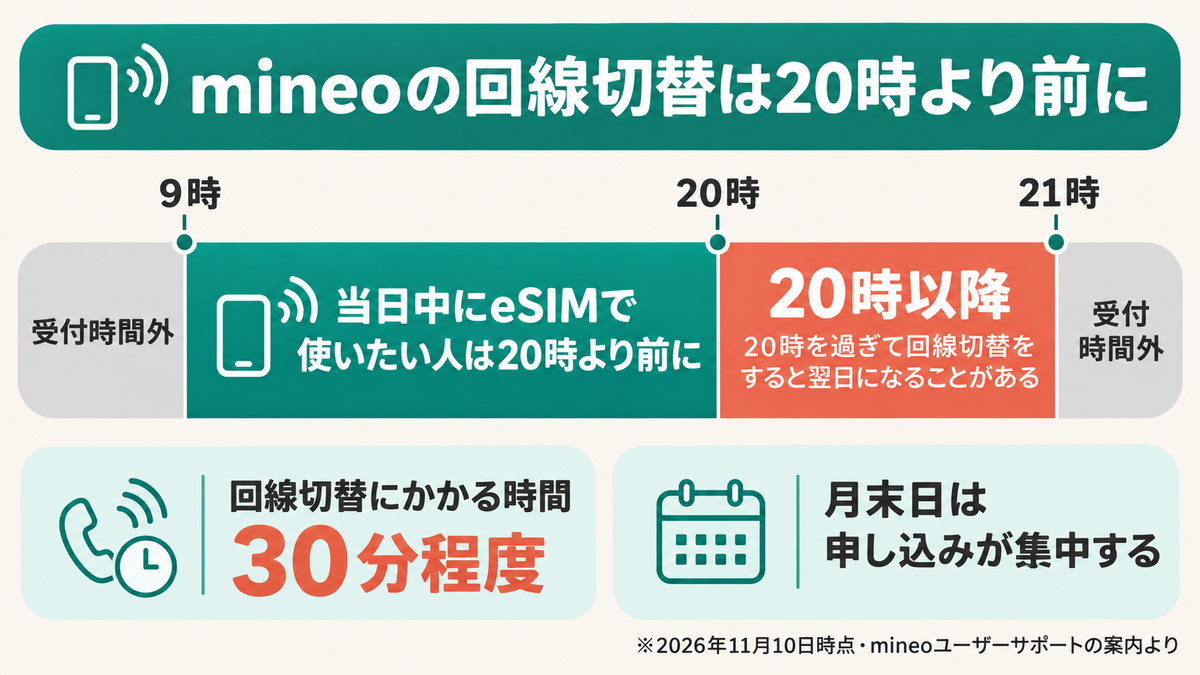 mineoの回線切替の受付時間(2026年11月10日時点)
時間に余裕があれば、うまくいかなかったときもつながらないときの見直し方を落ち着いて試せます。
回線切替から30分程度で今のSIMは使えなくなる
〔回線切替〕を押すと30分程度で切替が終わり、その時点で今のSIMカードは使えなくなります。
今のSIMが止まる区間
受付後、登録のメールアドレスに回線切替受付メールが届きます。
この時点で、今のSIMカードでは電話もネットも使えなくなります。
設定が終われば、mineoのeSIMで電話もネットも再開です。
止まっている間もWi-Fiがあれば、eSIMプロファイルのダウンロードは進められます。
だからこそ、切替が終わったらすぐダウンロードに進むことが、止まる時間を短くする近道です。
mineoのeSIM切り替え前にそろえる5つの準備
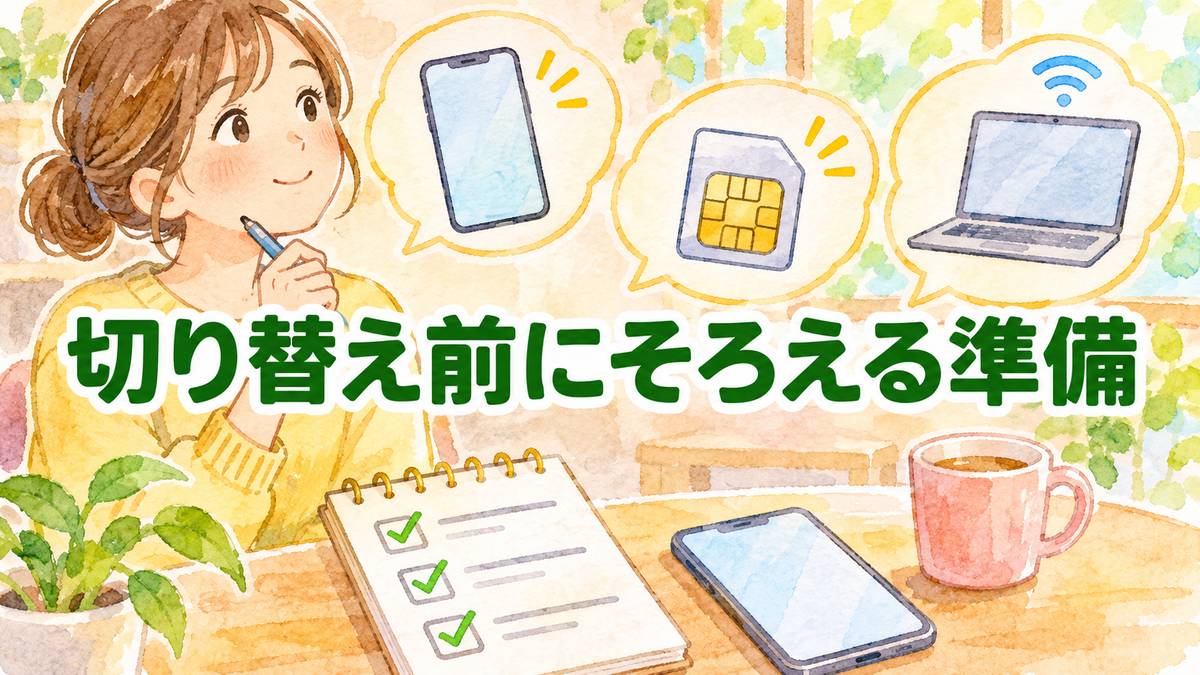
mineoのeSIM切り替えの前にそろえたいのは、Wi-Fi、QRコードを映す端末、古いSIMの扱い、iPhoneの設定ファイル、DプランのEIDの5つです。
先にそろえておくと、途中で手が止まりません。
準備1. スマホをWi-Fiにつないでおく
eSIMプロファイルの設定にはWi-Fiが必要なので、eSIMを使うスマホを先にWi-Fiにつなぎます。
回線切替が終わると今のSIMではネットにつながらないため、モバイル通信ではダウンロードを進められません。
- Wi-Fiにつなぐ(ログイン画面が出るWi-Fiはログインまで)
- VPNやセキュリティの設定を見直す
- OSを最新に更新する
ホテルやカフェのWi-Fiは、ログインが済んでいないとダウンロードが止まることがあります。
mineoもOSを最新にしておくことをすすめているので、前の晩にアップデートを済ませると当日の待ち時間が減ります。
準備2. QRコードを映す端末をもう1台用意する
mineoのQRコードは、eSIMを使うスマホとは別の端末に表示して読み取ります。
パソコン、タブレット、スマホなど、マイページにログインできる端末であれば十分です。
| 手元の端末 |
読み込み方 |
| 別の端末がある |
別の端末にQRコードを表示して読み取る |
| iPhoneだけ(iOS 17.4以上) |
そのiPhoneのSafariで〔この端末にダウンロード〕 |
| スマホ1台だけ(上以外) |
SM-DP+アドレスとアクティベーションコードを手で入力 |
端末が1台しかない人も、手で入力する方法があるので切り替えられます。
iOSが17.4未満のiPhoneで〔この端末にダウンロード〕を押すとエラーになるため、先にバージョンを見ておきましょう。
準備3. 古いSIMカードを抜いておく
eSIMプロファイルを設定する前に、スマホから古いSIMカードを抜きます。
ほかの会社のeSIMが入っているスマホは、そのeSIMをオフにします。
SIMカードを抜くのは、eSIMプロファイルの設定の前です。回線切替が終わって今のSIMが使えなくなったら、抜いてからダウンロードに進みます。
SIMピン(SIMトレイを開ける細いピン)が見つからない人は、切替の日より前に用意しておくと、当日に手が止まりません。
抜いたあとは、ステップ3のダウンロードへそのまま進めます。
準備4. iPhoneは前のAPN構成プロファイルを消す
iPhoneに他社のAPN構成プロファイル(ネットにつなぐための設定ファイル)が残っている人は、eSIMの設定の前に削除します。
ほかの格安SIMから乗り換えてきたiPhoneは、他社の名前のプロファイルが残っていないかを見ておきましょう。
消すのは他社のAPN構成プロファイルだけです。mineoのAPN構成プロファイルは、ステップ4のネットワーク設定で入れます。
この準備はiOSだけで、Androidの人はAPNの設定ファイルを消す必要はありません。
準備5. DプランはスマホのEIDを控えておく
Dプランの人は、eSIMを使うスマホのEID(スマホごとに違う32桁の番号)を控えておきます。
回線切替の画面でEIDを入れると、登録したEIDのスマホでだけmineoのeSIMが使えるようになります。
| 確かめる所 |
EIDの見方 |
| iPhone |
〔設定〕→〔一般〕→〔情報〕→〔EID〕 |
| Android |
〔設定〕→〔ネットワークとインターネット〕→〔SIM〕の〔+〕から〔ヘルプ〕→〔こちらを確認〕(機種により違う) |
| スマホの箱 |
側面のEIDラベル |
Aプランの人は、EIDの登録はいりません。
32桁は写し間違えやすいので、数字を区切って読み合わせると入力のミスを防げます。
mineoの切り替え中に気をつけたい5つ:eSIMは消さない
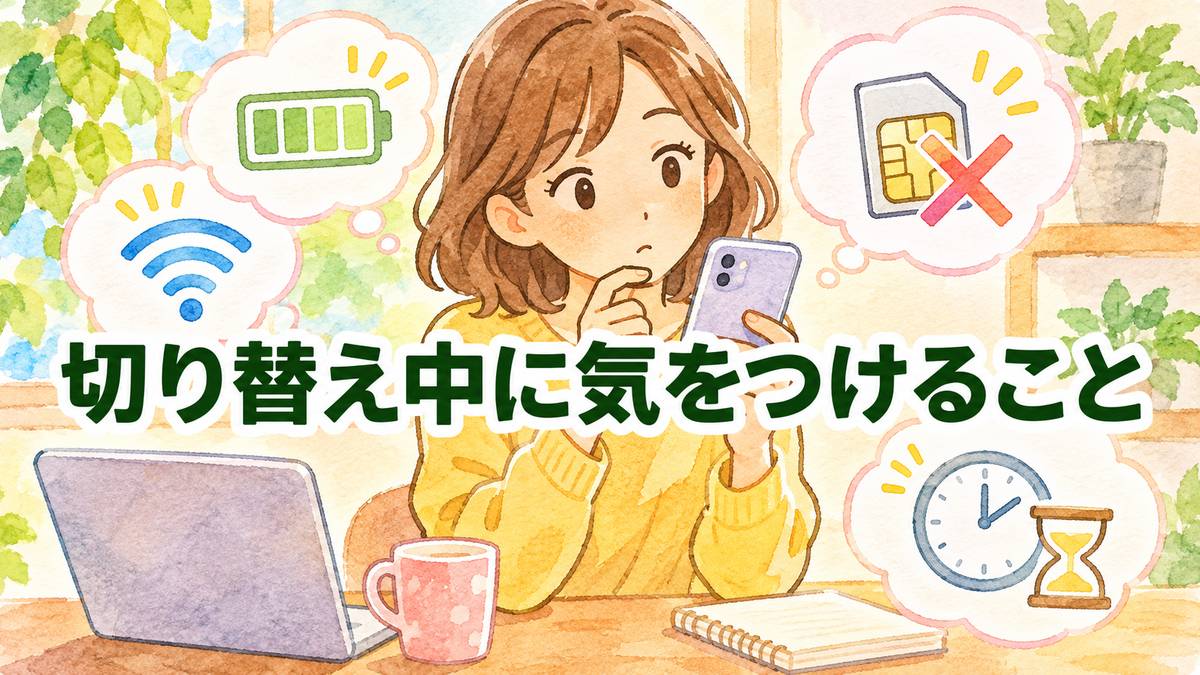
mineoのeSIM切り替えでやり直しにつながるのは、eSIMの削除、QRコードの読み方、回線切替を押す端末、転送機能、申し込み後の取り消しの5つです。
eSIMを削除すると再発行が要る
設定の途中でエラーが出ても、スマホの「eSIMを削除」や「モバイル通信プランを削除」は選ばないでおきましょう。
mineoのeSIMプロファイルのダウンロードは1回きりです。
削除すると回線が使えなくなり、eSIM再発行を申し込むことになります。
ミナ
エラーが出ても、削除ではなく〔この回線をオンにする〕を見直します。mineoの回線が端末に入っているのにつながらないときは、まずこの項目をオンにしましょう。
再発行を申し込んでも、eSIMプロファイルの発行には早ければ1日かかります。
消さずに回線のオンとオフを見直すだけで済む場面もあるので、まずはつながらないときの見直し方を試しましょう。
QRコードのスクリーンショットは読み込めない
mineoのQRコードは、スクリーンショットに撮って読み込むことはできません。
eSIMを使うスマホ自身に表示したQRコードも読み取れないため、別の端末の画面に出したQRコードをカメラで読みます。
| 読み方 |
結果 |
| 別の端末にQRコードを表示 |
読み取れる |
| スクリーンショットを読み込む |
読み込めない |
| 同じスマホに表示 |
読み取れない |
| 画面が暗い |
読み取りにくい |
画面が暗いと読み取りにくいので、表示する端末の画面の明るさを上げてからカメラを向けます。
回線切替はパソコンなど別の端末から押す
mineoは、回線切替の手続きをインターネットにつながっているパソコンなどから行うよう案内しています。
eSIMにするスマホはWi-Fiにつないでおき、回線切替はパソコンで押すと、切替のあとすぐダウンロードへ移れます。
パソコンがない人は、先にmineoのサポートで確かめましょう。ほかの端末で回線切替を押せるかを、切り替えの日より前に聞いておくと安心です。
QRコードを映す端末と回線切替を押す端末を先に用意しておくと、切替からダウンロードまでの段取りがひと続きになります。
iPhoneのクイック転送やeSIM転送は使えない
mineoのeSIMは、iPhoneのクイック転送(iPhoneどうしでeSIMを移す機能)にもeSIM転送にも対応していません。
新しいiPhoneへ移すときは、転送の機能は使わず、マイページでeSIM再発行を申し込みます。
新しいiPhoneでは、eSIM再発行→回線切替→ダウンロードの順に進めます。写真やアプリのデータ移行とは別の手続きです。
iPhoneの画面の案内どおりに進めると転送を選びがちです。
eSIMはマイページで移すと覚えておけば迷いません。
申し込んだあとのキャンセルはできない
mineoでは、SIMカードやeSIMの変更・再発行を申し込んだあとのキャンセルはできません。
〔申し込む〕を押す前に見ること
- AプランかDプランの契約
- eSIMに対応したスマホ
- DプランはEIDを控えた状態
スマホがeSIMに対応しているかは、mineoの動作確認済み端末(mineoで動くと確かめたスマホの一覧)で「eSIM」の記載を探すと分かります。
迷いが残るうちはボタンを押さず、準備がそろってから申し込むほうが落ち着いて進められます。
切り替え後にmineoのeSIMがつながらないときの見直し方
切り替え後にmineoのeSIMがつながらないときは、回線切替、Wi-Fi、eSIMの追加状況、APNの4つを順に見直します。
iPhoneは回線切替が終わっているかを見直す
iPhoneでmineoのeSIMをダウンロードできないときは、まず回線切替が終わっているかを見直します。
Dプランでmineoのスマホを買った人は、EIDの登録が済んでいないとダウンロードに進めません。
| 見直す所 |
確かめ方 |
| 回線切替 |
回線切替受付メールが届いているか |
| EID(Dプラン) |
登録したEIDと同じiPhoneか |
| Wi-Fi |
機内モードのオンとオフ、再起動 |
Wi-Fiが不安定なときは、機内モードをオンにしてからオフに戻すか、iPhoneを再起動します。
Androidは対応機種とWi-Fiの状態を見直す
AndroidでmineoのeSIMをダウンロードできないときは、eSIMに対応した機種かとWi-Fiの状態を見直します。
- eSIMに対応していない機種
- Wi-Fiが不安定・ログインが済んでいない
- VPNやセキュリティの設定
- すでにダウンロードずみ(削除せず回線をオン)
すでにダウンロードずみのときは、eSIMを削除せずに回線をオンにすれば使えます。
端末の設定が原因のときは、機内モードのオンとオフか再起動で直ることがあります。
「アクティベートできません」はeSIMが追加ずみのことがある
iPhoneで「アクティベートできません」と出たときは、mineoのeSIMがすでに追加されていることがあります。
〔設定〕→〔モバイル通信〕を開き、mineoの回線が一覧にあるかを見ます。
ここでeSIMを削除して入れ直すのは避けましょう。ダウンロードは1回きりなので、削除するとeSIM再発行が必要です。
一覧にmineoがあれば、もう一度ダウンロードする必要はなく、回線をオンにするだけで使えます。
アンテナが立たないときはAPNを選び直して再起動する
eSIMが入ったのにネットにつながらないときは、APNを選び直します。
Androidは、APN一覧で「mineo」の項目を選びます。
APNを手動で追加した人は、追加のあとにスマホを再起動しましょう。
iPhoneで見るのは、mineoのAPN構成プロファイルが入っているかと、モバイルデータ通信の回線がmineoになっているかの2点です。
テザリングを使う一部のAndroidは、APNタイプに「,dun」を足します。入力する値は、mineoユーザーサポートの「eSIMの設定方法」に載っています。
mineoでeSIMへの切り替えが要る人とSIMカードのままでいい人
mineoのeSIM切り替えは、SIMカードが入らないスマホに替える人には欠かせず、今のスマホを使い続ける人は急がなくてかまいません。
iPhone 17はSIMカードが使えないので切り替えが要る
iPhone 17は物理的なSIMカードに対応していないため、mineoで使うにはeSIMへの切り替えが要ります。
Appleの日本向けの仕様ページでも、iPhone 17はeSIMでアクティベートされ、物理的なSIMには対応していないと説明しています。
| スマホ |
mineoでの使い方 |
| iPhone 17 |
eSIMだけ(切り替えが要る) |
| SIMカードも使えるスマホ |
SIMカードのままでも使える |
iPhone 17を予約した人は、届く前にmineoのeSIMの段取りを決めておくと安心です。
新しいスマホで使う人は届いてから回線切替をする
新しいスマホでmineoのeSIMを使う人は、新しいスマホが手元に届いてから回線切替をします。
eSIMプロファイルのダウンロードは1回きりで、Dプランは登録したEIDのスマホでしか使えないためです。
順番は、新しいスマホが届く→EIDを控える→回線切替→ダウンロードです。回線切替が終わるまでは、今のスマホのSIMカードでmineoを使えます。
mineoでスマホも一緒に買う人は、mineoの端末購入キャンペーンの中身を見てから機種を決めると、買い替えの費用まで見通せます。
中古のiPhoneに替える人は、中古iPhoneを買うときの注意点とあわせて、eSIMに対応した機種かを確かめましょう。
今のスマホを使い続ける人は急いで切り替えなくていい
今のスマホをSIMカードのまま使い続ける人は、急いでeSIMに切り替えなくてかまいません。
切り替えても月々の契約内容はそのままで、変わるのはSIMの形だけだからです。
切り替えるかどうかは、次にスマホを替える時期で決めて大丈夫です。SIMカードの差し替えをなくしたい人や、カードをなくす心配を減らしたい人は、手数料のかからないeSIMへ移しておくと楽になります。
eSIMにしておけば、次の機種変更はマイページの再発行で移せるので、SIMピンを探す手間もありません。
これからmineoを始める人はeSIMを選べば切り替えいらず
これからmineoを始める人が見ておきたいのは、あとで切り替える手間、初期費用、新しいスマホでそのまま使えるかの3つです。
この3つは、どれもeSIMで申し込めば解決します。
申し込みでeSIMを選べばSIMカードからの切り替えはいらない
これからmineoを申し込む人は、申し込みのときにeSIMを選べば、あとからSIMカードを切り替える手続きはいりません。
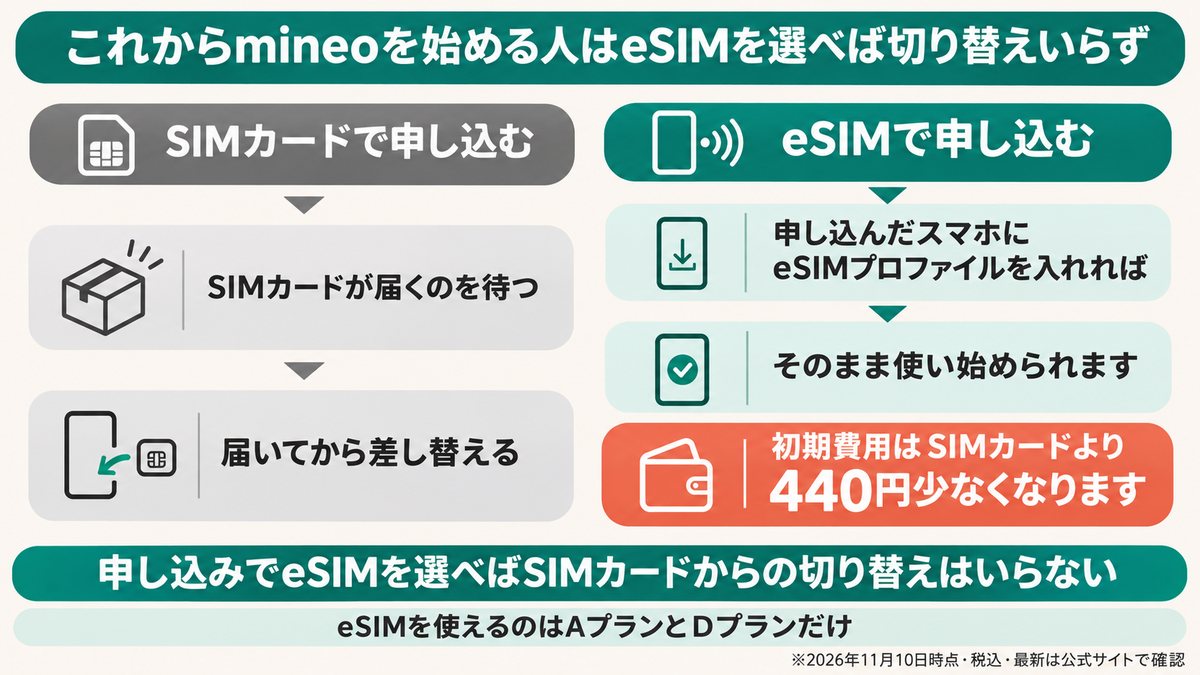 これからmineoを始める人の申し込み方の違い(2026年11月10日時点)
eSIMを使えるのはAプランとDプランだけなので、回線はAプランかDプランから選びます。
SIMカードが届くのを待って差し替える手間がありません。申し込んだスマホにeSIMプロファイルを入れれば、そのまま使い始められます。
mineoのeSIMは、iPhone 17のようにSIMカードが入らないスマホで始める人に向いています。
eSIMで申し込むとSIMカードより初期費用が少ない
mineoをeSIMで申し込むと、SIMカードで申し込むより初期費用が440円少なくなります(2026年11月10日時点)。
| 項目 |
SIMカード |
eSIM |
| 契約事務手数料 |
3,850円 |
3,850円 |
| SIMの発行料 |
440円 |
0円 |
| 使えるプラン |
A・D・S |
A・D |
※2026年11月10日時点・税込・最新は公式サイトで確認
1回線あたりの差は440円でも、家族の回線をまとめて申し込む人ほど差が積み上がります。
契約事務手数料をかけずに始める方法は、mineoの契約事務手数料の無料キャンペーンで解説しています。
今の番号のまま乗り換える人も回線切替の流れは同じ
今の電話番号のまま他社からmineoへ乗り換える人も、eSIMなら回線切替から始める流れは切り替えと同じです。
MNP(今の電話番号のまま会社を替えること)の仕組みは、総務省の「携帯電話の番号ポータビリティ」で説明されています。
乗り換えの人は、eSIMの発行後にマイページでMNP転入切替を行い、eSIMプロファイルのダウンロード、ネットワーク設定へ進みます。
eSIMで乗り換える人も、20時より前にWi-Fiのある場所で始めましょう。20時以降は切り替えが翌日になることがあります。
乗り換えの日の段取りは、mineoへの乗り換えの手順でくわしく解説しています。
SIMカードが届くのを待つのも、届いてから差し替えるのも面倒と感じている人には、最初からeSIMで申し込む方法がぴったりです。
eSIMで申し込めばSIMカードからの切り替えがいらないので、申し込んだスマホでそのまま使い始められます。
さらにeSIMプロファイル発行料がかからないため、初期費用はSIMカードより440円少なくなります。
- eSIMプロファイル発行料:0円(2026年11月10日時点)
- eSIMを使えるのはAプランとDプラン
- 発行は早ければ1日(状況により2〜3日)
ミナ 手順は回線切替、ダウンロード、ネットワーク設定の3つで、Dプランの対応端末は通知から設定が進みます。
自分のスマホで使えるかどうかは、mineoの動作確認済み端末の「eSIM」の記載が目安です。
しかもmineoは最低利用期間がなく、解約や他社への乗り換えにも費用がかからないので、合わなければいつでも見直せます。
iPhone 17などeSIMのスマホで始める人には、mineoのeSIMが向いています。
\ eSIMならSIMの発行料0円 /
mineoのeSIM切り替えでよくある質問
mineo(マイネオ)のeSIM切り替えで、よく聞かれる質問にまとめて答えます。
mineoのeSIM切り替えにかかる手数料はいくら?
SIMカードからeSIMへの切り替えは、AプランもDプランも手数料0円です(2026年11月10日時点)。Sプランの人は、先にプラン変更の変更事務手数料3,850円がかかります。くわしくは手数料の章で解説しています。
申し込みからeSIMが使えるまでどれくらいかかる?
早ければ1日でeSIMプロファイルが発行され、回線切替は30分程度で終わります。状況により発行に2〜3日かかることもあります。くわしい流れは切り替えにかかる時間の章へ。
SプランのままeSIMに切り替えられる?
いいえ、SプランのままではeSIMを使えません。先にAプランかDプランへのプラン変更が必要です(Sプランの章)。
回線切替は何時までにすればいい?
20時より前に済ませるのがおすすめです。受付は9時から21時までで、20時以降は切り替えが翌日になることがあります(20時の章)。
eSIMに切り替えるとデータ残量はどうなる?
データ残容量はそのまま引き継がれます。パケットシェアや各種割引、端末保証も変わりません(引き継ぎの章)。
スマホが1台しかなくてもeSIMに切り替えられる?
はい、切り替えられます。iOS 17.4以上のiPhoneは〔この端末にダウンロード〕を使い、それ以外はSM-DP+アドレスとアクティベーションコードを手で入力します(準備2)。
DプランのEIDはどこで確かめられる?
iPhoneは〔設定〕→〔一般〕→〔情報〕で見られます。Androidは〔設定〕の〔SIM〕の画面から進み、スマホの箱のラベルにも載っています(準備5)。
eSIMを削除してしまったらどうすればいい?
マイページでeSIM再発行を申し込みます。費用は公式の手数料表では0円で、申し込み画面の表示で金額を確かめられます(eSIMの削除)。
申し込んだあとに取りやめられる?
いいえ、変更・再発行を申し込んだあとのキャンセルはできません。準備をそろえてから申し込みましょう(キャンセルの章)。
プリペイドでもeSIMに切り替えられる?
いいえ、プリペイドサービスではSIMカードの変更・再発行ができません(申し込みの章)。
eSIMからSIMカードに戻したいときは?
SIMカードに戻したいときは、mineoのサポート窓口に相談できます。戻し方は公式の案内で確かめられないため、手続きの前に窓口で聞いておくと迷いません。
まとめ:mineoのeSIM切り替えは準備をそろえてから始めよう
mineoのAプランかDプランをSIMカードで使っている人は、5つの準備をそろえて20時前に回線切替をすれば、手数料なしでeSIMに切り替えられます。
 ミナ
手順も止まる時間も分かった今、残っているのはいつ始めるかだけです。
 ハル
そのとおりです。eSIMを消さないことだけは守りましょう。
切り替えが終われば、機種変更のたびにSIMカードを差し替える必要がなくなり、新しいスマホもマイページの手続きで使い始められます。
AプランとDプランなら手数料はかからず、契約内容もデータ残容量も切り替える前と同じです。
途中で今のSIMが止まっても、Wi-Fiがあれば設定は進められます。Wi-Fiのある自宅で、休日の午前中に始めるのがおすすめです。
これからmineoを始める人も、最低利用期間がなく解約の費用もかからないので、eSIMで気軽に試せます。
mineoの料金やeSIMの申し込み方法は、公式サイトで確認できます。
\ 申し込みでeSIMを選べば切り替えいらず /