
 ミナ
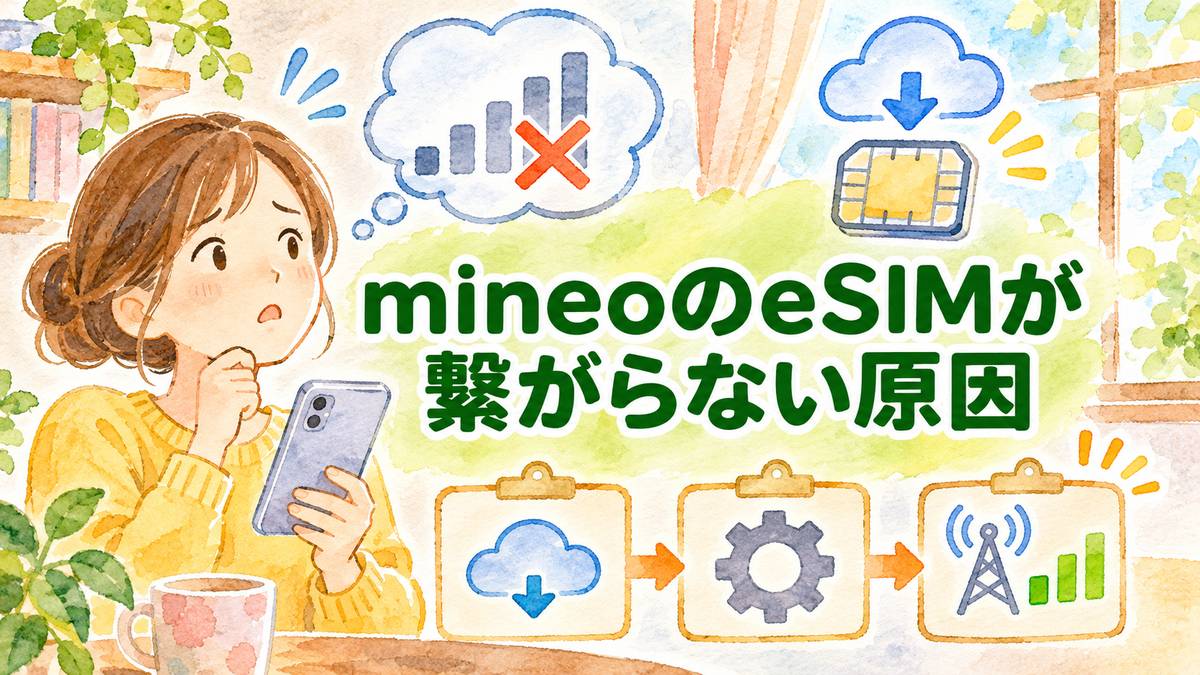
mineoのeSIMを入れたのに、ネットが繋がらない…。
Wi-Fiを切ったとたんに何も開けなくなると、外出先では焦りますよね。
 ハル
eSIMは消さずに、止まった段階を順に見直しましょう。
mineo(マイネオ)のeSIMが繋がらなくて困っている方に向けて、止まった段階の見分け方と直し方を解説します。
- eSIMは削除しない(消すと再発行が必要)
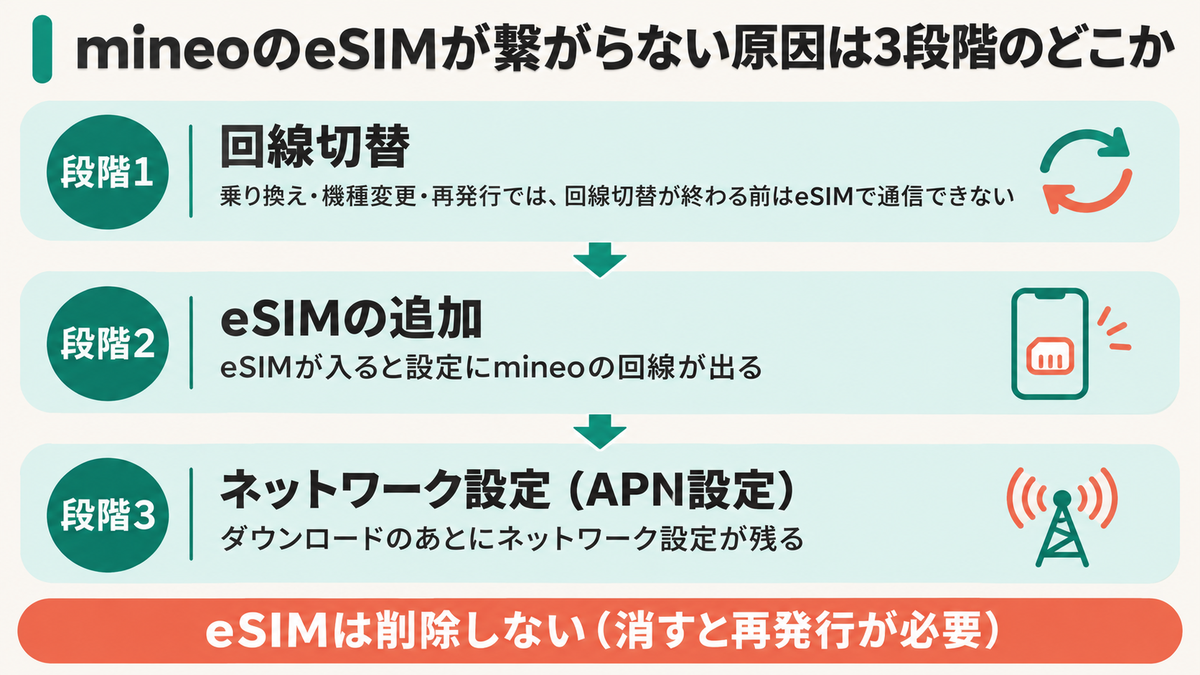
- 原因は回線切替・eSIMの追加・ネットワーク設定の3段階のどこか
- ダウンロード後はAPN設定とデータ通信の回線の見直し
- 直らなければサポートダイヤル(9時〜18時・年中無休)
公式のよくある質問でも、ダウンロード後に繋がらない原因として最初に挙がるのはネットワーク設定(APN設定)の未完了です。
切り替えの手順そのものは、mineoのeSIM切り替えの4ステップで解説しています。
mineoのeSIMが繋がらない原因は?3段階のどこかで止まっている
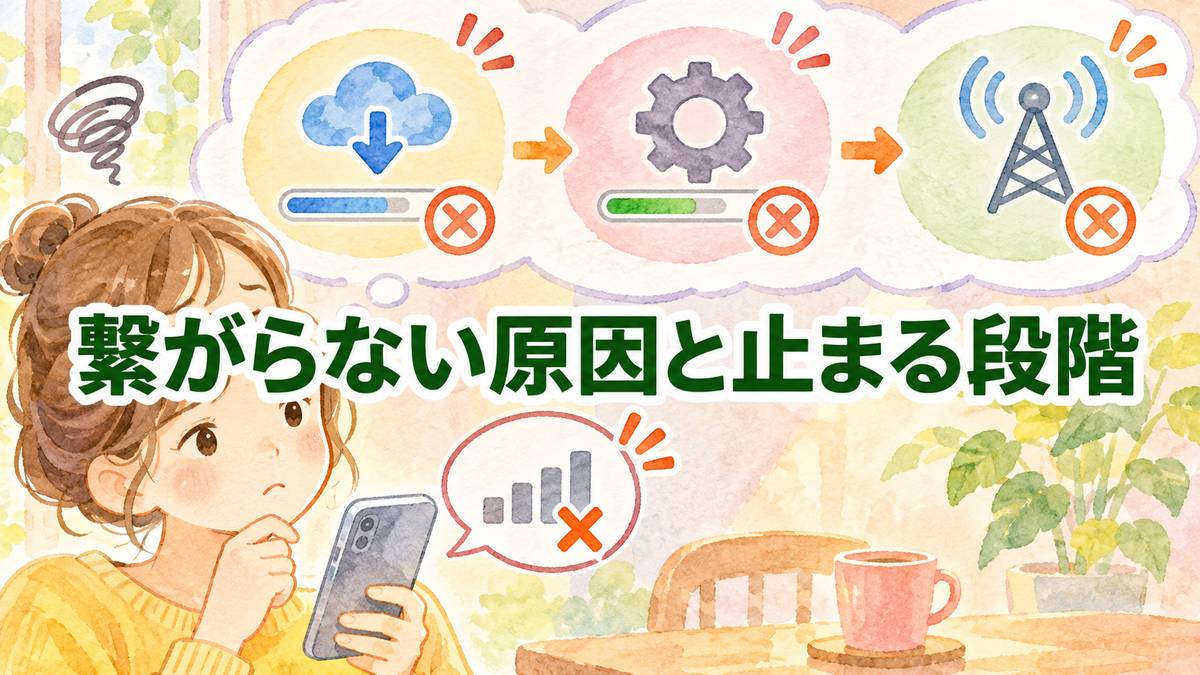
mineoのeSIMが繋がらない原因は、設定の3段階のどこかで止まっていることです。
mineoの公式も、回線切替→eSIMプロファイルのダウンロード→ネットワーク設定の順に見直すよう案内しています。
段階1. 回線切替が終わるまでeSIMは使えない
1つ目の段階は、マイページで行う回線切替(今のSIMから新しいeSIMへ回線を移す手続き)です。
他社からの乗り換えや機種変更、eSIMの再発行では、回線切替が終わる前はmineoのeSIMで通信できません。
回線切替は30分程度で完了し、そこからeSIMのダウンロードへ進めます。
マイページの回線切替状況が「不要」の人は、この段階はありません。その場合は、段階2のeSIMの追加から見直します。
Androidで「MNP転入切替/回線切替/EID登録を実施してください」と出たときは、この段階で止まっています。
段階2. eSIMが入ると設定にmineoの回線が出る
2つ目の段階は、eSIMプロファイル(eSIMを使うための回線の情報)をスマホに入れる作業です。
スマホの設定画面にmineoの回線が表示されていれば、この段階は終わっています。
| 項目 | 見る場所 |
| iPhone | 〔設定〕→〔モバイル通信〕→〔SIM〕 |
|---|---|
| Android | 〔設定〕→〔ネットワーク〕→〔SIM〕の関連の項目 |
回線の名前は「副回線」「個人」「旅行」など、設定の途中で選んだ名前で出ていることもあります。
なお、Androidは機種やOSによって項目の名前がまちまちです。
〔SIMマネージャー〕や〔eSIM〕の中にmineoの回線が並んでいれば、追加ずみです。
段階3. ダウンロードのあとにネットワーク設定が残る
3つ目の段階は、ネットにつなぐ接続先を決めるネットワーク設定(APN設定)です。
ダウンロードが終わると設定まで済んだように見えますが、ネットワーク設定が残っているとモバイルデータ通信は使えません。
mineoのよくある質問にも、次の一文があります。
※ eSIMをダウンロードしただけでは、インターネットはご利用いただけません。
出典:mineoユーザーサポート「iPhoneやiPadにeSIMをダウンロードしたが、モバイルデータ通信ができない(インターネットにつながらない)。」
iPhoneはAPN構成プロファイルを入れ、AndroidはAPN一覧でmineoの接続先を選ぶと、3段階の完了です。
見直し方は、APNの直し方でiPhoneとAndroidに分けて紹介します。
表示されたエラーで止まった段階を見分ける
画面に出た表示の言葉を手がかりにすると、止まった段階と最初に見る所が分かります。
| 表示・症状 | 止まった段階 | 最初に見る所 |
| 回線切替・EID登録を求める表示 | 段階1 | 回線切替 |
|---|---|---|
| eSIMをアクティベートできません | 段階2(追加ずみのことも) | 回線をオンにする |
| ダウンロードできませんでした | 段階2 | Wi-Fiのログイン |
| PDP認証に失敗しました | 段階3 | APN設定 |
| モバイルデータ通信だけ使えない | 段階3 | データ通信の回線 |
| アンテナが立たない(圏外) | 電波 | 電波の届く場所 |
表に当てはまる行がない人は、段階1から順に見直すと、どこまで終わったかをたどれます。
mineoのeSIMが繋がらないときも削除はしない
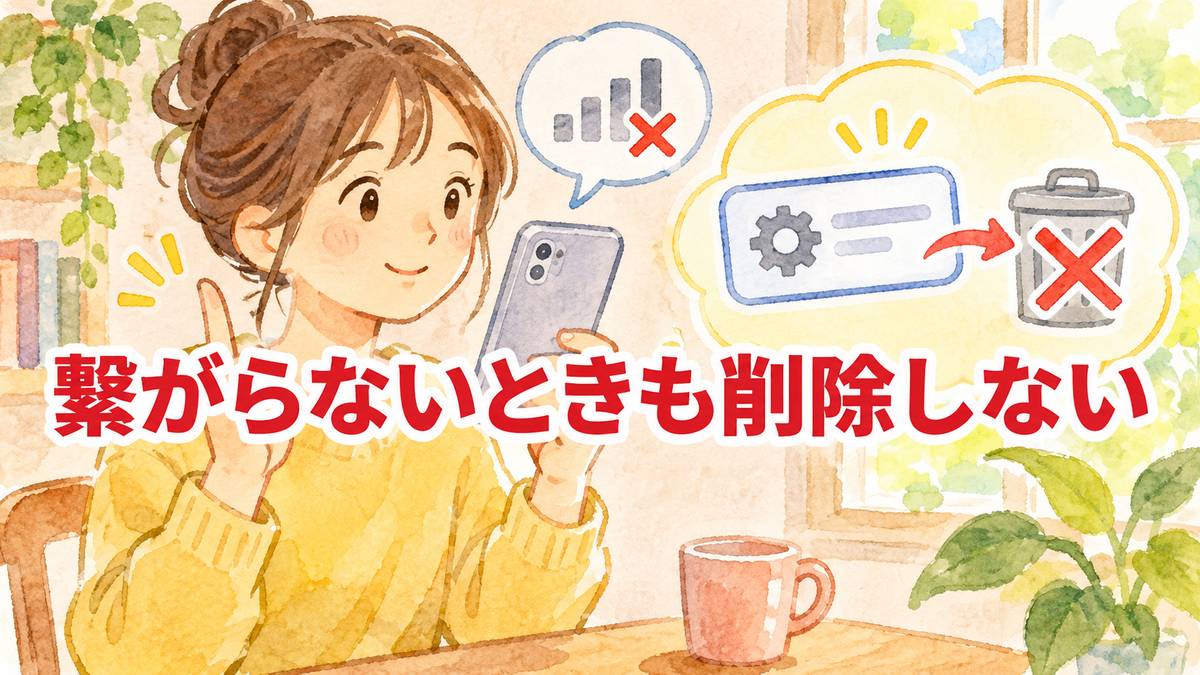
mineoのeSIMが繋がらなくても、eSIMは削除せずに残しておきましょう。
消してやり直すと再発行が必要になり、かえって使えるまでの時間が延びます。
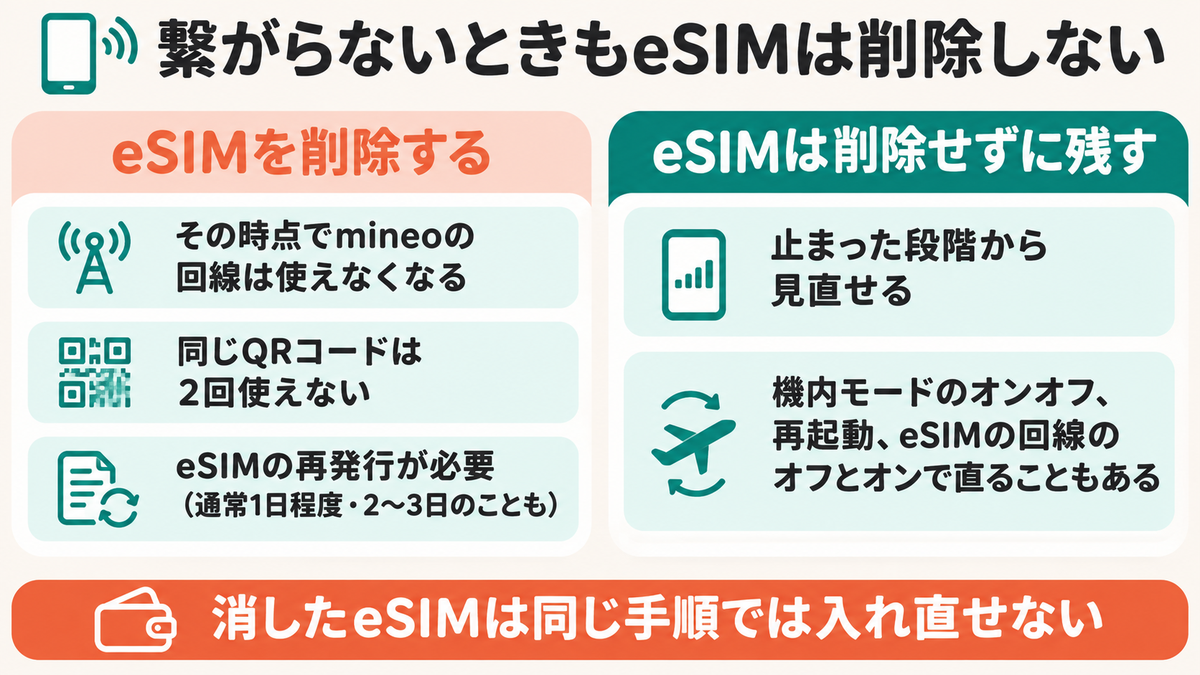
削除するとmineoの回線が使えなくなる
設定画面でeSIMを削除すると、その時点でmineoの回線は使えなくなります。
mineoのeSIMの設定方法のページにも、強い言葉で注意が書かれています。
「モバイル通信プランを削除」や「eSIMを削除」は絶対にしないでください。回線がご利用いただけなくなり、有償のeSIM再発行が必要となります。
引用には「有償」とありますが、eSIMの再発行は公式の手数料表では無料です(2026年11月14日時点)。
ただ、一部の公式ページには440円という古い表示も残っているので、申し込み画面に出る金額で費用を確かめましょう。
ミナ消してやり直したほうが早くない?
消したeSIMは同じ手順では入れ直せないため、やり直しの近道にはなりません。
ハル消すと再発行が要るので、先に回線をオンにしましょう。
同じQRコードではもう一度ダウンロードできない
eSIMプロファイルのダウンロードは1回きりで、同じQRコードは2回使えません。
eSIMプロファイルは1回のみダウンロード可能です。設定済みの場合、同じQRコードは再利用できません。
そのため、削除してから同じQRコードを読み直しても、eSIMは入りません。
QRコードのスクリーンショットも読み込めないので、QRコードはパソコンや別のスマホの画面に表示して読み取ります。
QRコードの画面に「表示期限切れのためQRコード照会できません」と出たときは、サポートダイヤルで再表示を頼みます。
ネットワーク設定のリセットは最後に回す
ネットワーク設定のリセット(スマホの通信の設定を最初に戻す操作)は、急いで試さなくて大丈夫です。
mineoの公式が挙げる対処でも、リセットは機内モードや再起動のあとに置かれています。
機内モードのオンオフ、再起動、eSIMの回線のオフとオンで直ることもあります。試す順番は、機内モードと再起動の項目のとおりです。
リセットしたあとは、ネットワーク設定をもう一度やり直す必要があります。
手前の見直しで直れば、この手間はかかりません。
消してしまったらeSIMの再発行を申し込む
eSIMを消してしまった人は、マイページからeSIMの再発行を申し込みます。
| 項目 | 内容 |
| 費用 | 無料(2026年11月14日時点) |
|---|---|
| 発行まで | 通常1日程度(2〜3日のことも) |
| 届く連絡 | 「【mineo】eSIMプロファイル設定のお願い」メール |
| 本人確認 | SMS認証など |
| そのあと | 回線切替→ダウンロード→ネットワーク設定 |
再発行のeSIMプロファイルが発行されるまでは通常1日程度ですが、申し込みの状況によっては2〜3日かかることもあると覚えておきましょう。
メールが届いたら、3段階をもう一度順に進めれば、今の契約内容のまま使い直せます。
申し込み画面までの流れは、mineoのeSIM切り替えの記事の再発行の項目を見てください。
QRコードを読んでもmineoのeSIMがダウンロードできないとき
ダウンロードの段階で止まる原因は、追加ずみ・Wi-Fi・対応機種・EID・一時的な混雑の5つに分かれます。
「アクティベートできません」は回線をオンにする
iPhoneに「eSIMをアクティベートできません」と出るのは、eSIMがすでに追加ずみのときがあります。
〔設定〕→〔モバイル通信〕の〔SIM〕にmineoの回線があれば、削除せずに〔この回線をオンにする〕をオンにしましょう。
Dプラン(ドコモ回線)のキャリアアクティベーション対応端末では、eSIMが自動でダウンロードされていることもあります。
回線が見つかれば、再発行は要りません。オンにしたら、段階3のネットワーク設定へ進みます。
この表示が出たときの画面の流れは、mineoのeSIMを切り替えるときの見直し方でも紹介しています。
AndroidはWi-Fiのログイン前だとダウンロードできない
Androidで「ネットワークに接続できません」「接続に失敗しました」と出るときは、Wi-Fiの状態を見直します。
eSIMプロファイルの設定にはWi-Fiが要り、ログイン画面が出るWi-Fiではログインが済むまで通信できません。
- ブラウザでWebサイトが開けるかを見る
- 機内モードをオン→オフにする
- スマホを再起動する
- 別のWi-Fiか電波のよい場所でもう一度ダウンロード
Androidでマイページの〔この端末にダウンロード〕を押すとエラーになります。
QRコードはパソコンや別のスマホに表示し、eSIMを使うAndroidで読み取ります。
eSIMに対応していないスマホには入らない
eSIMに対応していないスマホには、mineoのeSIMはダウンロードできません。
AndroidでeSIMを追加するメニューが出ないときも、まず対応機種かどうかを疑います。
対応しているかは、mineoの動作確認済み端末検索で「eSIM」の記載があるかが目安です。
eSIM対応のスマホでも、mineoで動作確認が取れていない端末では使えないことがあります。mineoで買ったスマホは、この確認がいりません。
DプランはEIDが違うとダウンロードできない
Dプランは、回線切替で登録したEID(スマホごとに違う32桁の数字)の端末でしかeSIMを使えません。
この画面で入力したEIDの端末以外ではeSIMの利用ができません。入力間違いがないようご注意ください。
別のスマホのEIDを登録してしまったときはeSIMの再発行が必要で、再発行は無料です(2026年11月14日時点)。
存在しないEIDを登録したときは、「EID再登録のお願い」のメールが届いていることもあります。
メールが届いていたら、案内どおりにEIDを登録し直します。
Aプラン(au回線)はEIDの登録がいりません。EIDはiPhoneなら〔設定〕→〔一般〕→〔情報〕で見られ、スマホの箱のラベルにも載っています。
エラーが出ても数分待つと入ることがある
Wi-Fiも機種も問題ないのに進まないときは、一時的な通信の遅れやサーバーの混雑が原因のことがあります。
mineoの公式の案内は、数分ほど待ち、進まなければ再起動してからもう一度ダウンロードする流れです。
待っても進まないときは、段階1の回線切替が終わっているかも見直します。回線切替が済んでいないと、Androidでは回線切替を求める表示が出るためです。
ダウンロードしたのにmineoのeSIMがネットに繋がらないとき
ダウンロードは済んだのにネットに繋がらない人は、ネットワーク設定とデータ通信の回線から見直します。
iPhone向けに公式が挙げる7つの原因のうち、5つはスマホの設定の中で直せます。
APNはiPhoneとAndroidで直す場所が違う
APN(ネットにつなぐための接続先の設定)は、iPhoneとAndroidで直す場所が違います。
| 項目 | 見直すこと |
| iPhone | mineoのAPN構成プロファイルを入れる |
|---|---|
| Android | APN一覧で「mineo(Aプラン)」か「mineo(Dプラン)」を選ぶ |
iPhoneはAPN構成プロファイル(APNの設定ファイル)を入れて設定します。
他社のAPN構成プロファイルが残っている人は、先に削除が必要です。
Androidは、APN一覧にmineoの名前がすでに出ていれば、選ぶだけで設定は完了です。
設定する値やプロファイルの入れ方は、mineoのeSIMの設定方法の「ネットワーク設定」に載っています。
「PDP認証に失敗しました」はAPN設定を疑う
iPhoneに「PDP認証に失敗しました」と出たら、まずAPN設定を疑います。
PDP認証(データ通信を始めるときの接続の確認)に失敗すると、モバイルデータ通信は使えません。
mineoの公式は、この表示が出る原因として次の5つを挙げています。
- ネットワーク設定(APN設定)が終わっていない
- データ通信にmineo以外のSIMが選ばれている
- ネットワーク設定の不整合
- eSIMの回線がオフになっている
- VPNやセキュリティアプリの影響
「データ通信機能を起動できませんでした」と出たときも、同じ5つの原因から見直します。
VPNの止め方は、VPNやセキュリティアプリの項目で紹介します。
データ通信の回線にmineo以外が選ばれている
他社のSIMとmineoのeSIMを1台で使うと、データ通信の回線がmineo以外になっていることがあります。
2つのSIMを1台で使うデュアルSIMでは、どちらの回線でネットを使うかを選ぶ必要があるためです。
mineo回線が選択されていないと、次にネットワーク設定を行っても接続ができません。
iPhoneは〔設定〕→〔モバイル通信〕→〔モバイルデータ通信〕で、mineoの回線を選びます。
なお、他社のSIMをメイン、mineoをサブにする人は、APN構成プロファイルを入れてからデータ通信を切り替えます。
eSIMの回線やモバイルデータ通信がオフのまま
見落としやすいのが、eSIMの回線そのものがオフになっているケースです。
mineoの公式は、eSIMの回線がオフのときと、モバイルデータ通信がオフのときを別の原因として挙げています。
| 項目 | 見る場所(iPhone) |
| eSIMの回線 | 〔モバイル通信〕→〔SIM〕のmineoの回線で〔この回線をオンにする〕 |
|---|---|
| モバイルデータ通信 | 〔モバイル通信〕→〔モバイルデータ通信〕でmineoの回線を選ぶ |
どちらも〔モバイル通信〕の画面の中なので、1か所でまとめて見直せます。
機内モードのオンオフと再起動で直ることがある
APNも回線も合っているのに繋がらないときは、ネットワーク設定の不整合が原因のことがあります。
mineoの公式が案内する対処は、次の順番です。
- 機内モードをオン→オフ
- スマホを再起動
- eSIMの回線をオフ→オン(削除はしない)
- ネットワーク設定のリセットと設定のやり直し
APNを設定したあとにも公式はスマホの再起動を案内しているので、設定の直後に繋がらない人は再起動から試します。
乗り換えや機種変更のあとにmineoのeSIMが繋がらないとき
乗り換え・機種変更・再発行のあとに繋がらないときは、場面ごとに見る所が少しずつ違います。
乗り換えや新規契約の直後は回線切替から30分ほど待つ
他社から乗り換えた直後は、回線切替が終わるまで30分程度かかります。
| 項目 | 内容 |
| 回線切替の受付時間 | 9時〜21時 |
|---|---|
| 20時以降に手続きしたとき | 切り替えが翌日になることがある |
| 切り替えにかかる時間 | 30分程度 |
| 切り替えが終わったあと | 前のSIMやeSIMは使えなくなる |
手続きのあとに「回線切替受付メール」が届くので、切り替えが終わるのを待ってからダウンロードへ進みます。
マイページの回線切替状況が「不要」と出ている人は、この待ち時間はありません。
今の番号のまま会社を移すMNPの仕組みは、総務省の「携帯電話の番号ポータビリティ」で説明されています。
乗り換えの日の段取りは、mineoへの乗り換えの手順を読んでおくと迷いません。
機種変更のあとは新しいスマホで3段階をやり直す
機種変更でmineoのeSIMを新しいスマホに移したあとは、新しいスマホで3段階をもう一度終える必要があります。
mineoの公式は、まず回線切替が終わっているかを見るよう案内しています。
回線切替の種類は、MNP転入切替・回線切替・プラン変更切替・EID登録のどれかです。マイページで、自分の手続きに合う切替が済んでいるかを見ます。
回線切替のあとは、新しいスマホでeSIMのダウンロードとネットワーク設定を進めます。
ほかの店で買ったスマホは、動作確認済み端末かどうかも見直しの対象です(対応機種の項目)。
SIMカードからeSIMに変えた人も、同じ順で見直せば大丈夫です。
クイック転送ではmineoのeSIMは移らない
iPhoneどうしでデータを移すクイック転送では、mineoのeSIMは新しいiPhoneに移りません。
mineoのeSIMはクイック転送に対応していません。
写真やアプリを移したあとにmineoの回線だけが出てこないのは、この仕組みのためです。
新しいiPhoneでは、マイページでeSIMの再発行を申し込み、3段階を新しいiPhoneで進めます。
再発行のあとに直らなければ1週間以内に電話する
eSIMを再発行したあとに繋がらないときも、見直すのは回線切替→ダウンロード→ネットワーク設定の3段階です。
それでも繋がらないときは、初期不良の可能性があると公式は案内しています。
上記をご確認いただいてもつながらない場合は、初期不良の可能性があります。
SIMカードの場合は到着から1週間以内に、eSIMの場合は、「【mineo】eSIMプロファイル設定のお願い」メールの到着から1週間以内に、下記「お問い合わせバナー」を選択し、mineoサポートダイヤルまでお電話にてお問い合わせください。
メールが届いた日を控えておくと、1週間の期限に間に合うかすぐ分かります。
同じページには「eSIMの再発行は無料です」ともあり、発行し直すときも費用はかかりません。
設定を見直してもmineoのeSIMが繋がらないときに疑う原因
設定に問題がないのに繋がらないときは、VPN・電波・通信障害というスマホの設定以外の原因を疑います。
VPNやセキュリティアプリをいったん止める
VPN(通信を別のサーバー経由にする仕組み)やセキュリティアプリは、通信を制限していることがあります。
mineoの公式は、eSIMのダウンロードで止まるときとデータ通信ができないときの両方で、この原因を挙げています。
- VPNをオフにする
- セキュリティアプリを一時停止する
- もう一度ダウンロードするか、ネットを開き直す
VPNを止めてから試すと、ほかの設定に原因がないかも切り分けられます。
圏外のときは電波の届く場所で試す
アンテナが立たず圏外のままのときは、電波が届いていない場所にいるか、電波が弱いのかもしれません。
mineoの公式は、屋外や窓際に移動して、電波のよい場所でもう一度試すよう案内しています。
なお、乗り換えや機種変更の直後で段階1の回線切替が済んでいないときも、アンテナは立ちません。
繋がるのに遅いだけのときは、eSIMの設定ではなく速度の問題です。混雑する時間の遅さや速度制限の見分け方は、mineoの速度が遅いときの記事で解説しています。
通信障害の情報はmineoサポートのトップに出る
自分のスマホではなくmineo側で通信障害が起きていると、設定が正しくても繋がりません。
障害の情報は、mineoユーザーサポートのトップから「障害情報」「メンテナンス情報」に進むと見られます。
障害が出ているときは、公式の案内どおり復旧を待ちます。
障害が原因のときは、eSIMを消したり設定し直したりする必要はありません。
それでもmineoのeSIMが繋がらないときはサポートダイヤルへ
ここまで見直しても繋がらないときは、mineoサポートダイヤルに電話で相談できます。
電話の受付は9時から18時の年中無休
mineoサポートダイヤル(通話料無料のフリーダイヤル)の受付時間は、9時〜18時で年中無休です。
| 相談の内容 | 受付時間 |
| 設定・トラブルの相談 | 9時〜18時(年中無休) |
|---|---|
| 障害情報・盗難・紛失 | 24時間 |
障害情報と盗難・紛失の受付だけは24時間対応なので、夜に繋がらなくなったときも障害かどうかは聞けます。
電話番号は、mineoのお問い合わせページに載っています。
音声ガイダンスは設定とトラブルの「3」を選ぶ
電話をかけると、まず音声ガイダンス(番号を選んで窓口を振り分ける案内)が流れます。
| 番号 | 相談の内容 |
| 3 | 端末の操作・設定、ご利用トラブル |
|---|---|
| 5 | 障害情報 |
eSIMが繋がらない相談は、「3」の端末の操作・設定、ご利用トラブルを選びます。
障害が起きていないかだけを知りたいときは、「5」の障害情報が窓口です。
契約内容通知書か登録証を手元に置いてかける
電話の前に手元に用意したいのは、mineo契約内容通知書か登録証です。
mineoのお問い合わせページでも、スムーズに案内を受けるためにこの書類を用意するよう呼びかけています。
画面に出たエラーの文言もメモしておくと、話が早く進みます。「PDP認証に失敗しました」など、表示をそのまま伝えられるからです。
どこまで終わったかを段階1〜3で伝えられると、同じ見直しをくり返さずに済みます。
通信が不安定なときはWeb無料通話よりフリーダイヤル
mineoには、データ通信を使ってかけるWeb無料通話もあります。
ただ、Web無料通話はデータ通信だけで話す仕組みです。
そのため公式も、通信が不安定なときはフリーダイヤルからの問い合わせを勧めています。
Web無料通話は通話料が無料でも、パケット通信量はかかる点に気をつけましょう。
mineoのeSIMでデータ通信ができない人は、フリーダイヤルか、ほかの電話からかけるほうが話を進めやすくなります。
チャットやマイネ王でも相談できる
電話のほかに、AIが答えるマイちゃんのチャットサポート(研修中)やメールフォームでも問い合わせができます。
- 電話(mineoサポートダイヤル)
- マイちゃんのチャットサポート
- メールフォーム
- マイネ王(利用者どうしのQ&Aコミュニティ)
マイネ王では、同じ症状の質問や答えを探せます。
窓口が4つそろっているので、mineoのeSIMは自分で直せないときも相談先に迷いません。
これからmineoのeSIMを使う人は繋がらない心配を先に減らせる
これからmineoをeSIMで始める人が先に見ておきたいのは、使える回線、使うスマホ、設定する場所の3つです。
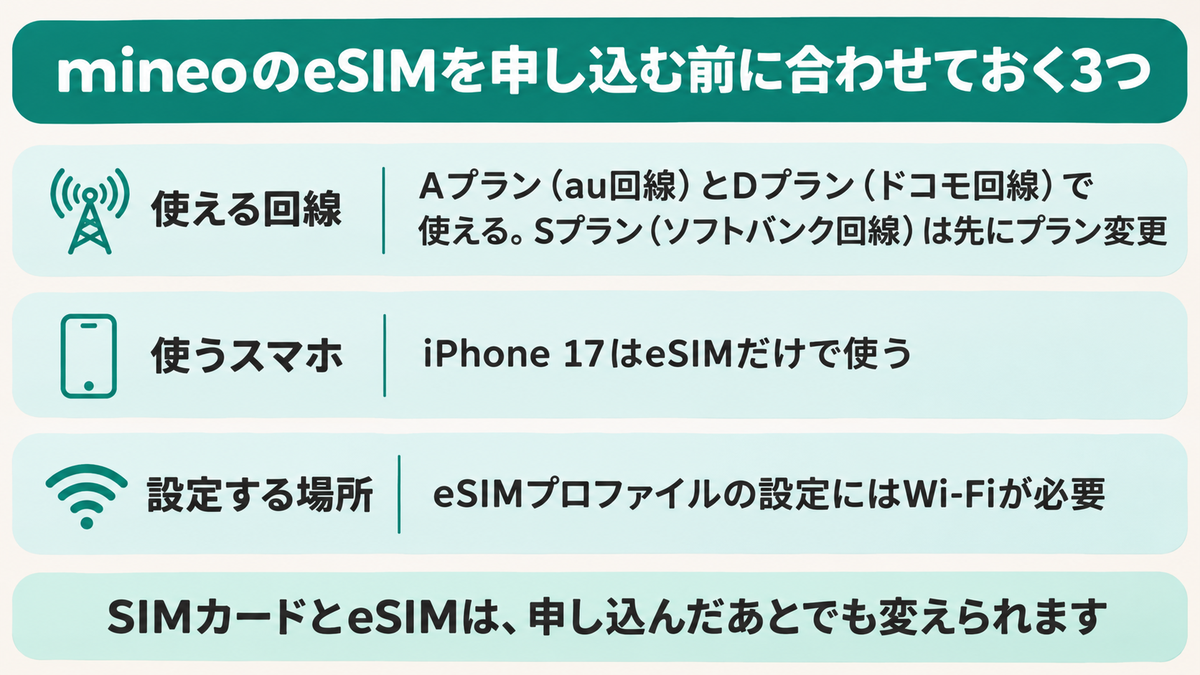
この3つを申し込む前に合わせておくと、繋がらない心配を先に減らせます。
eSIMで使えるのはAプランとDプランだけ
mineoのeSIMは、Aプラン(au回線)とDプラン(ドコモ回線)で使えます。
Sプラン(ソフトバンク回線)のままではeSIMを選べず、先にAプランかDプランへのプラン変更が必要です。
| プラン | 回線 | eSIM |
| Aプラン | au回線 | 使える |
|---|---|---|
| Dプラン | ドコモ回線 | 使える(EIDの登録が要る) |
| Sプラン | ソフトバンク回線 | 使えない(先にプラン変更) |
mineoのeSIMは、AプランかDプランで、Wi-Fiのある場所で設定できる人に向いています。
どの回線を選ぶかで迷う人は、mineoの回線の選び方で3つの違いを比べられます。
iPhone 17はSIMカードが入らないのでeSIMを選ぶ
iPhone 17は物理的なSIMカードに対応しておらず、eSIMだけで使うスマホです。
iPhone 17はeSIMを使ってアクティベートされます。物理的なSIMには対応していません。
iPhone 17でmineoを始める人は、申し込みでeSIMを選び、AプランかDプランから回線を決めます。
mineoで買ったスマホは、動作確認済み端末かを調べる手間もいりません。
スマホも一緒に買う人は、mineoの端末購入キャンペーンで今の特典を見られます。
自宅にWi-Fiがない人はSIMカードで申し込んでもいい
mineoのeSIMプロファイルの設定には、Wi-Fiが必要です。
自宅にWi-Fiがなく、ほかに使えるWi-Fiも思い当たらない人は、SIMカードで申し込む方法もあります。
SIMカードとeSIMは、申し込んだあとでも変えられます。SIMカードからeSIMへの変更は、AプランとDプランなら手数料0円です(2026年11月14日時点)。
申し込みの費用を抑えたい人には、mineoの契約事務手数料の無料キャンペーンで紹介している方法もあります。
IIJmioとどちらにするか迷っている人は、mineoとIIJmioの違いを先に比べると決めやすくなります。
ミナeSIMで繋がらなかったら、自分で直せるかな…。
mineoのeSIMは設定が3段階と決まっているので、止まってもどこまで終わったかから見直せます。
もし途中でeSIMを消してしまっても、再発行を申し込めばやり直しの見通しが立ちます。
- eSIMの再発行は手数料・発行料とも無料(2026年11月14日時点)
- 再発行は通常1日程度(状況により2〜3日)
- サポートダイヤルは9時〜18時・年中無休
ミナソフトバンク回線でもeSIMにできる?
Sプランの人も、先にAプランかDプランへプラン変更をすれば、eSIMを選べます。
SプランやWi-Fiのない環境は、eSIMでは使いにくい点です。
ただ、先に分かっていれば申し込みの段階で避けられます。
電話はフリーダイヤルなので、何度相談しても通話料はかかりません。
これからeSIMで始めたい人には、AプランかDプランで申し込めるmineoが向いています。
\ eSIMはAプランとDプランで選べる /
mineoのeSIMが繋がらないときによくある質問
mineo(マイネオ)のeSIMが繋がらないときに、よく聞かれる質問にまとめて答えます。
mineoのeSIMが繋がらないとき最初に何を見ればいい?
画面に出た表示から、3段階のどこで止まったかを見ます。表示がないときは、回線切替が終わっているかから順に見直します(エラーの早見表)。
eSIMを削除してしまったらもう使えない?
削除したeSIMは使えませんが、eSIMの再発行を申し込めば使い直せます。同じQRコードでは入れ直せません(削除しない理由)。
mineoのeSIMを再発行するとお金はかかる?
いいえ、eSIMの再発行は公式の手数料表では無料です(2026年11月14日時点)。一部の公式ページに440円という古い表示があるので、申し込み画面の金額で確かめましょう(再発行の項目)。
再発行を申し込んでからどれくらいで使える?
通常1日程度で、eSIMプロファイルが発行されます(状況により2〜3日)。メールが届いたら、回線切替から3段階を進めます(再発行の項目)。
「PDP認証に失敗しました」と出たらどうする?
まずネットワーク設定(APN設定)が終わっているかを見直します。データ通信の回線やVPNが原因のこともあります(PDP認証の項目)。
回線切替をしてからどれくらいで繋がる?
回線切替は30分程度で完了します。20時以降に手続きすると、切り替えが翌日になることがあります(乗り換え直後の項目)。
ドコモ回線のDプランだけで起きる原因はある?
はい、登録したEIDと違うスマホではeSIMを使えません。別のスマホのEIDを登録したときは、eSIMの再発行が必要です(EIDの項目)。
Sプラン(ソフトバンク回線)でもeSIMは使える?
いいえ、SプランのままではeSIMを使えません。先にAプランかDプランへのプラン変更が必要です(使えるプランの項目)。
iPhoneのクイック転送でmineoのeSIMを移せる?
いいえ、mineoのeSIMはクイック転送に対応していません。新しいiPhoneでは、eSIMの再発行を申し込んで入れ直します(クイック転送の項目)。
サポートダイヤルは何時まで電話できる?
受付は9時〜18時で、年中無休です。障害情報と盗難・紛失の受付だけは24時間対応しています(受付時間の項目)。
サポートダイヤルに電話する前に何を用意する?
mineo契約内容通知書か登録証を手元に用意します。画面に出たエラーの文言と、どの段階まで終わったかも伝えられると話が早く進みます(書類の項目)。
まとめ:mineoのeSIMが繋がらないときは消さずに段階を追って直そう
mineoのeSIMが繋がらない人は、eSIMを消さずに、止まった段階の原因から直しましょう。
- 原因は回線切替・eSIMの追加・ネットワーク設定の3段階
- eSIMは削除しない(消すと再発行が必要)
- ダウンロード後はAPN設定とデータ通信の回線
- 直らなければサポートダイヤルの「3」
- これから始める人は、eSIMの再発行に手数料がかからないmineo
のAプランかDプラン
 ミナ
止まった段階から見直せばいいんだね!
どの段階で止まったかさえ分かれば、あとはその段階の見直しを進めるだけです。
 ハル
そうです。迷ったら回線切替から順に見ましょう。
eSIMは便利そうでも、一度繋がらないと、次もつまずきそうで不安になりますよね。
繋がらない原因が3段階で絞れると分かっていれば、次に機種を替えるときもどこから見直すかの目安になります。
- 公式のよくある質問が、表示ごとに原因と直し方を案内
- mineoで買ったスマホは動作確認済み端末かを調べなくていい
- SIMカードからeSIMへの変更は、AプランとDプランなら手数料0円(2026年11月14日時点)
mineoには最低利用期間がなく、解約や転出にも費用がかかりません。
eSIMにしてから合わないと感じたときも、やり直しがききます。
mineoのeSIMの申し込み方法や対応機種は、公式サイトで確かめられます。
\ 困ったときは年中無休の電話で相談できる /