
 ミナ
Wi-Fiを切ったら、IIJmioでネットが開かない…。
 ハル
最初に障害情報を見ましょう。障害でなければ、残り4つの原因を順に確かめると、自分で直せる所から直していけます。
外出先で地図もLINEも開けないと、障害なのか自分の設定ミスなのか分からず焦りますよね。
IIJmioのモバイルデータ通信が使えなくて困っている方に向けて、原因の見分け方と直す順番を解説します。
- 最初に見るのは公式の障害情報(障害中はAPNの削除やリセットをしない)
- モバイルデータ通信のオフとデュアルSIMの回線の選び違い
- APNの設定(iPhoneの音声SIMは構成プロファイル・Androidは「iijmio」の選択)
- ギガ切れと低速の規制(ギガをオフにした低速で3日に366MB超)
- 開通の手続きがまだ(eSIMはEIDの登録)
1つ試すたびに機内モードのオンオフか再起動をすると、どの段階で直ったかが分かります。
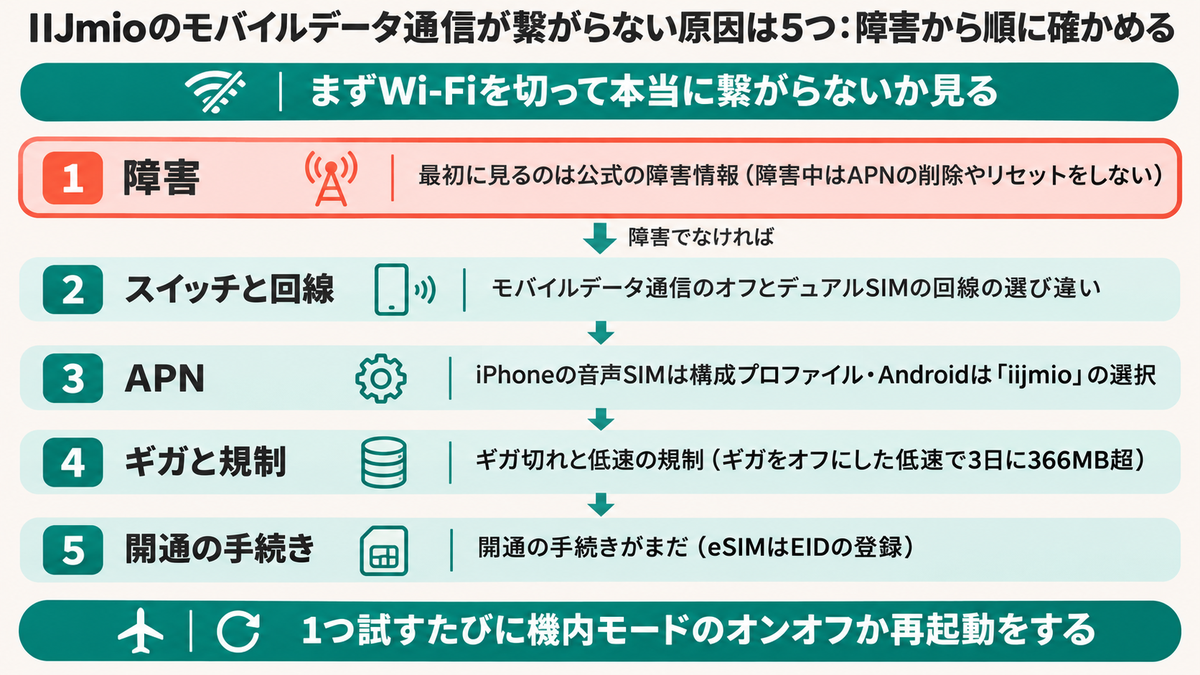
自分の症状から当たりをつけたい人は、開通直後か急に止まったかの見分け方から読むと早く見当がつきます。
IIJmioのモバイルデータ通信が繋がらない原因は5つ:障害から順に見ていけばいい
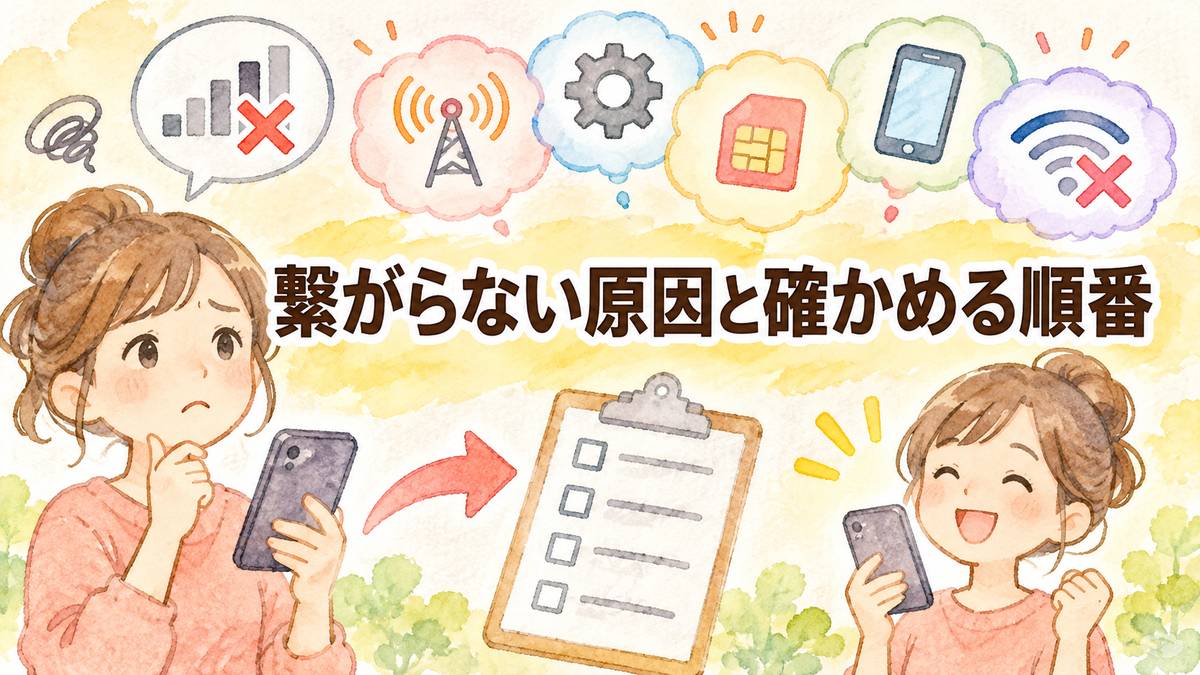
IIJmioのモバイルデータ通信が繋がらない原因は、障害・スイッチと回線・APN・ギガ・開通の手続きの5つです。
障害を最初に見るのは、IIJmioの公式Q&Aが、急に使えなくなったときは障害情報から見るよう案内しているためです。
eSIMではAPNや開通の原因が少し違う形で出て、iOS26以降のiPhoneでは再起動後に一時的な圏外が出ることがあるので、専用の章で分けて答えます。
まずWi-Fiを切って本当に繋がらないか見る
モバイルデータ通信が繋がらないかを見るときは、先にWi-Fiをオフにします。
Wi-Fiにつながったままだと、モバイル回線が止まっていても、ネットが使えているように見えるからです。
IIJmioの公式の設定ページも、Wi-Fiをオフにした状態でサイトが表示されるかを見るよう案内しています。
Wi-Fiをオフにしたら、ふだん見るサイトを1つ開いてみましょう。データ専用のSIMは、アンテナの表示が出るまで数分かかることがあります。
音声SIMの人は、公式の手順にある発信テスト用の番号へ電話をかけ、ガイダンスが最後まで流れるかも確かめられます。
電話は通じるのにサイトが開かない人が障害情報のあとに見るのは、原因2のスイッチか原因3のAPNです。
5つの原因は障害から開通の手続きまで順番に確かめる
5つの原因は、基本は自分では直せない障害を先に見て、そのあとスマホの設定、契約の状態の順に確かめます。
IIJmioの公式Q&Aも、障害が発生していない場合に端末ごとの手順へ進む順に並んでいます。
| 原因 | 見る所 |
| 1 障害 | 公式の障害情報ページ |
|---|---|
| 2 スイッチと回線 | モバイルデータ通信のオン・データ用の回線 |
| 3 APN | iPhone(音声SIM)の構成プロファイル・Androidのアクセスポイント名 |
| 4 ギガと規制 | 残りのギガ・低速での通信量 |
| 5 開通の手続き | 開通手続き・EIDの登録・予約番号 |
APN(スマホにIIJmioのつなぎ先を教える設定)は、機種変更や設定のリセットのあとに入れ直しが必要です。
原因1で障害がなければ、原因2から1つずつ確かめると、自分で直せる所から直していけます。
1つ試すたびに機内モードのオンオフか再起動をする
設定を1つ直したら、機内モード(電波を一度すべて切るスイッチ)のオンオフか、スマホの再起動をしましょう。
IIJmioの公式Q&Aも、iPhone・Androidとも再起動の代わりに機内モードのオンオフでよいと案内しています。
一度切ってつなぎ直すと、接続がリセットされて電波をつかみ直すので、どの段階で直ったかがはっきりします。
- 設定を1つだけ直す
- 機内モードをオンにしてからオフ(または再起動)
- Wi-Fiを切ってサイトが開くかを見る
いくつも同時に変えると、直ったときに原因が分からず、次に同じことが起きたときにまた迷います。
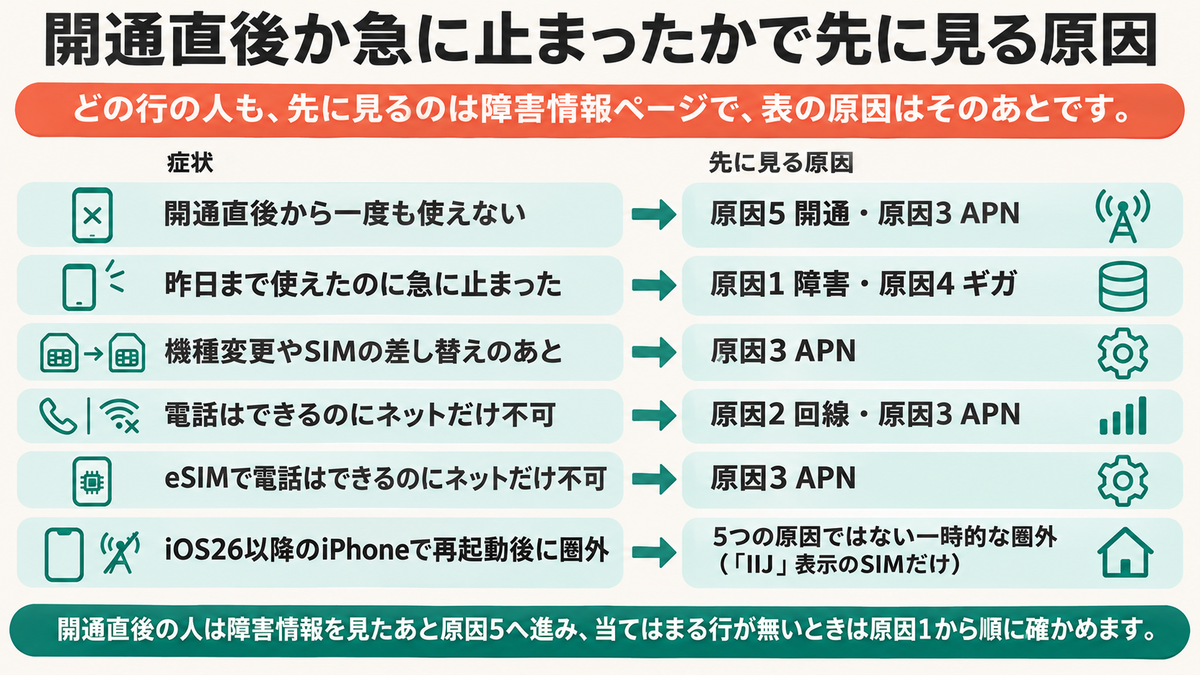
開通直後か急に止まったかで原因の当たりがつく
一度も使えていないのか、昨日まで使えていたのかで、先に見る原因が変わります。
公式Q&Aも、使えていたのに突然止まったときは障害情報から見るよう案内しています。
一方で、開通前に使えない理由が載っているのは、申し込みから開通までの公式ページです。
どの行の人も、先に見るのは障害情報ページで、表の原因はそのあとです。
| 症状 | 先に見る原因 |
| 開通直後から一度も使えない | 原因5 開通・原因3 APN |
|---|---|
| 昨日まで使えたのに急に止まった | 原因1 障害・原因4 ギガ |
| 機種変更やSIMの差し替えのあと | 原因3 APN |
| 電話はできるのにネットだけ不可 | 原因2 回線・原因3 APN |
| eSIMで電話はできるのにネットだけ不可 | 原因3 APN(eSIMの章) |
| iOS26以降のiPhoneで再起動後に圏外 | 5つの原因ではない一時的な圏外(「IIJ」表示のSIMだけ) |
自分の行の原因から見ると、手当たり次第に設定を変えずに済みます。
開通直後の人は障害情報を見たあと原因5へ進み、当てはまる行が無いときは原因1から順に確かめます。
これからIIJmioにする人も同じ順番で迷わず使い始められる
「繋がらない」と検索してIIJmioにするか迷っている人も、開通と設定の順番を知っておくと、使い始めの見通しが立ちます。
ミナ外で繋がらなかったらと思うと、乗り換えが不安…。
IIJmioの公式の設定手順は、開通から通信のテストまでがSTEPの順に並んでいます。
最後のSTEPに通信のテストが入っているので、外に出る前に自宅で使えるかを確かめられます。
- 設定手順がiPhone・Android別のSTEPで公式にそろっている
- 最後のSTEPが発信テストとモバイルデータ通信テスト
- SIMカードは本人確認のあと最短3〜4日で届く
- AIチャットボットは24時間・オペレーターは9時〜19時
IIJmioは、設定手順がiPhone・Android別に公式でそろっていて、自分で設定したい人に向いています。
ただし、開通と設定がすべて終わるまでは、IIJmioのSIMでデータ通信はできません。
ミナ設定を間違えたら、使えないままにならない?
繋がらない原因は5つで、確かめる順番も決まっているので、つまずいても戻る場所が分かります。
問い合わせがつながるか心配な人は、公式が出している混雑しやすい時間を外せば、待ち時間を減らせます。
IIJmioのギガプランには、契約の縛りも違約金もありません。他社へ移るときの転出手数料もかからず、最低利用期間は利用を始めた月の末日までです。利用開始月に解約したときの料金は、公式の中で書き方が分かれているので、申し込む前に公式サイトで確かめておきましょう。
IIJmioは、最低利用期間を知っておけば、合わなかったときに移り直せる乗り換え先です。
IIJmioの料金や申し込み方法は、公式サイトで確かめられます。
\ 最低利用期間は利用開始月の末日まで /
乗り換えで何を決めておくかは、IIJmioへの乗り換えで決める回線とSIMの形と予約番号にまとまっています。
mineoと迷っている人は、mineoとIIJmioはどっちが安いかを比べると、使うギガで答えが分かります。
原因1 障害でIIJmioのモバイルデータ通信が繋がらないときは待つ
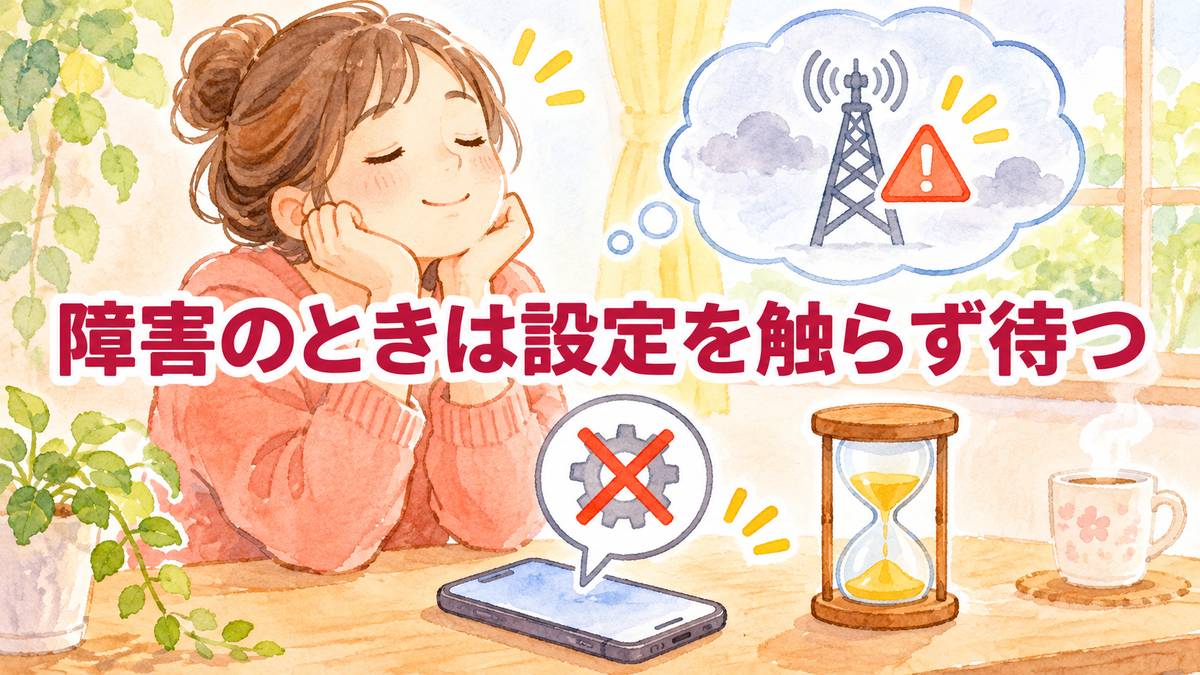
障害が出ているときは、スマホの設定を触らずに復旧を待ちましょう。
IIJmioは、ドコモやauの回線を借りて通信を届けています。
そのため、IIJmio側だけでなく、ドコモやKDDI側の障害でも通信が止まります。
障害情報ページは日付の新しい報告から見る
IIJmioの障害情報ページは、上から日付の新しい順に「障害発生報告」が並んでいます。
障害発生報告は、IIJmioが日付つきで載せる障害のお知らせです。
1件ごとに、発生日時と復旧日時、影響サービス、現象、原因、現状が書かれています。
TypeD、TypeI にて通信が不安定になる場合があります。通信が不安定な場合は、機内モードOFF/ONにより再接続することで解消する場合があります。
2026年10月25日のこの報告では、原因はNTTドコモ側の設備の障害で、昼から午後にかけて通信が不安定になりました。
今日の日付の報告があれば、現象の欄が自分の症状と同じかを見ます。
IIJmioのように他社の回線を借りる通信会社は、総務省の資料でMVNOと呼ばれています。
MVNO:Mobile Virtual Network Operatorの略。「仮想移動体電気通信事業者」という。自ら電波の割当てを受けることなく、電波の割当てを受けた電気通信事業者のネットワークを利用してサービスを提供する電気通信事業者。
なお、障害情報ページの下にはドコモとKDDIの障害情報へのリンクも並び、回線の会社側の障害もすぐ見に行けて便利です。
障害が出ているときはスマホの設定を触らない
障害が出ている間は、APN構成プロファイルを消したり、ネットワーク設定をリセットしたりしないでおきます。
触らないのはこの2つで、機内モードのオンオフのようにつなぎ直すだけの操作は別です。
IIJmioの公式Q&Aも、障害が発生していない場合に、端末ごとの手順へ進むよう案内しています。
障害の報告が出ているときは、まず報告の現象の欄に書かれた対処を読みましょう。
2026年10月25日の報告では、機内モードのOFF/ONで再接続すると解消する場合があると案内されていました。設定の削除やリセットは、障害でないと分かってから考えても間に合います。
この報告では、復旧後の「現状」の欄に「正常な状態にて運用中」と書かれていました。
障害か自分のスマホか迷ったら公式のXでも聞ける
障害情報ページに報告がないのに繋がらないときは、IIJmioの公式X(@iijmio)でも質問できます。
IIJmioは問い合わせ窓口のページで、公式Xでも質問や相談を受け付けると案内しています。
ただし、契約内容や個人情報が必要な質問は、IIJサポートセンターの窓口へ案内される決まりです。
| 聞きたいこと | 聞く先 |
| 障害が起きていないか | 公式X(@iijmio) |
|---|---|
| 自分の契約や回線の状態 | IIJサポートセンター |
Xには電話番号や契約の情報を書かず、機種名とSIMの種類だけを添えましょう。
原因2 モバイルデータ通信のオフと回線の選び違い
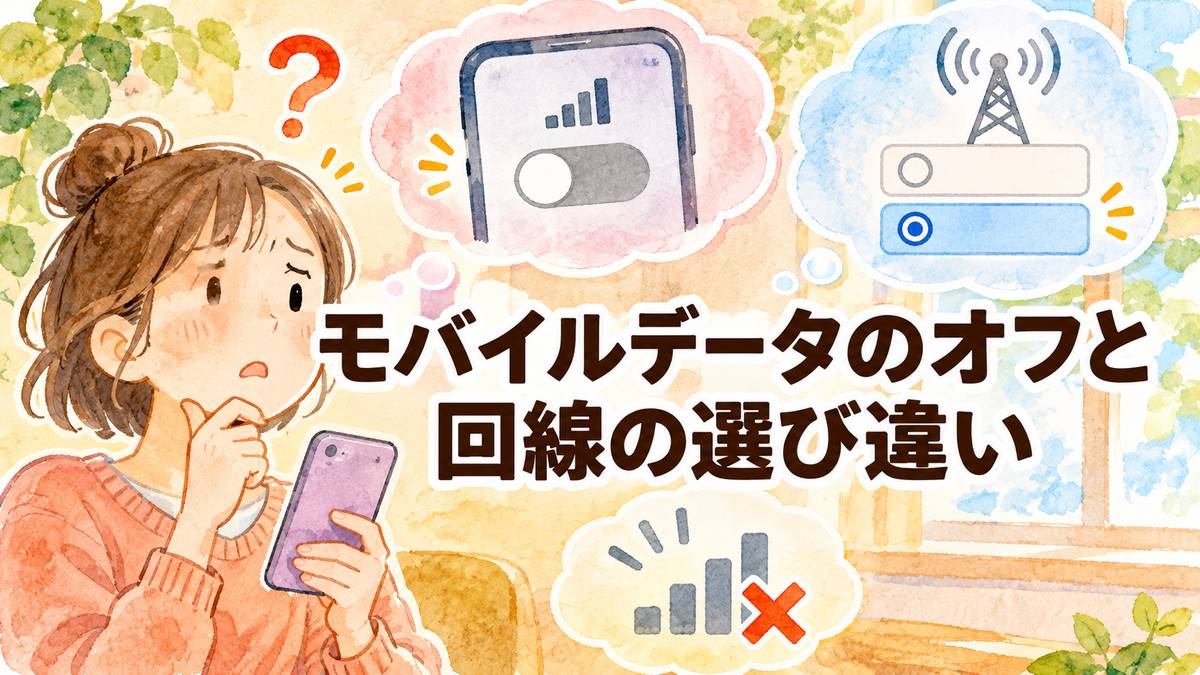
電話はできるのにネットだけ使えない人は、モバイルデータ通信のスイッチと、データに使う回線の選び方を見ます。
どちらも、スマホの設定アプリの中ですぐに見直せる所です。
モバイルデータ通信のスイッチがオフになっている
iPhoneで「モバイルデータ通信がオフです」と出たら、モバイルデータ通信のスイッチがオフになっています。
「設定」→「モバイル通信」を開き、モバイルデータ通信をオンにします。
Androidで見る所は、「設定」→「ネットワークとインターネット」→「SIM」の中の「モバイルデータ」です。
画面の名前は、機種やOSのバージョンで少し違います。見つからないときは、公式の設定手順で自分の機種のページを開きましょう。
オンに切り替えたら、再起動か機内モードのオンオフをしてから、Wi-Fiを切ってサイトが開くかを見ます。
デュアルSIMで別の会社の回線がデータ用になっている
デュアルSIM(1台に2つの回線を入れて使い分けること)の人は、データ用にIIJmioの回線が選ばれているかを見ます。
IIJmioのSIMを足したあとも、データ通信が前から入っていた回線のままになっていることがあるためです。
| 機種 | 見る所 |
| iPhone | 設定→モバイル通信→モバイルデータ通信 |
|---|---|
| Android | 設定→ネットワークとインターネット→SIM→モバイルデータのデフォルト |
もう一方の回線がデータ用のままだと、IIJmioのギガではなく、その回線で通信しようとします。
IIJmioの回線を選び直したら、機内モードのオンオフをしてから通信を確かめます。
アンテナが立たないときはSIMのオンと4G・5Gの設定を見る
アンテナが立たず圏外のままのときは、SIMそのものがオフになっていないかを先に見ます。
Androidでアンテナが表示されないときは、SIMの利用がOFFならONにするよう公式Q&Aが案内しています。
それでも圏外のときに見直す設定は、次の2つです。
| 設定 | 中身 |
| VoLTE | 4G回線で通話する機能 |
|---|---|
| 優先ネットワークの種類 | 5G・4Gのどれを使うかの設定 |
5Gを使う人は、IIJmioの会員専用ページの5G・4Gの設定をスマホに合わせましょう。公式Q&Aも、会員専用ページの設定を端末に合わせるよう案内しています。
5Gに切り替えられない時間帯や5Gを使えないSIMは、IIJmioの5Gのデメリットで解説した弱点の1つです。
原因3 APNが入っていないとIIJmioのモバイルデータ通信は繋がらない
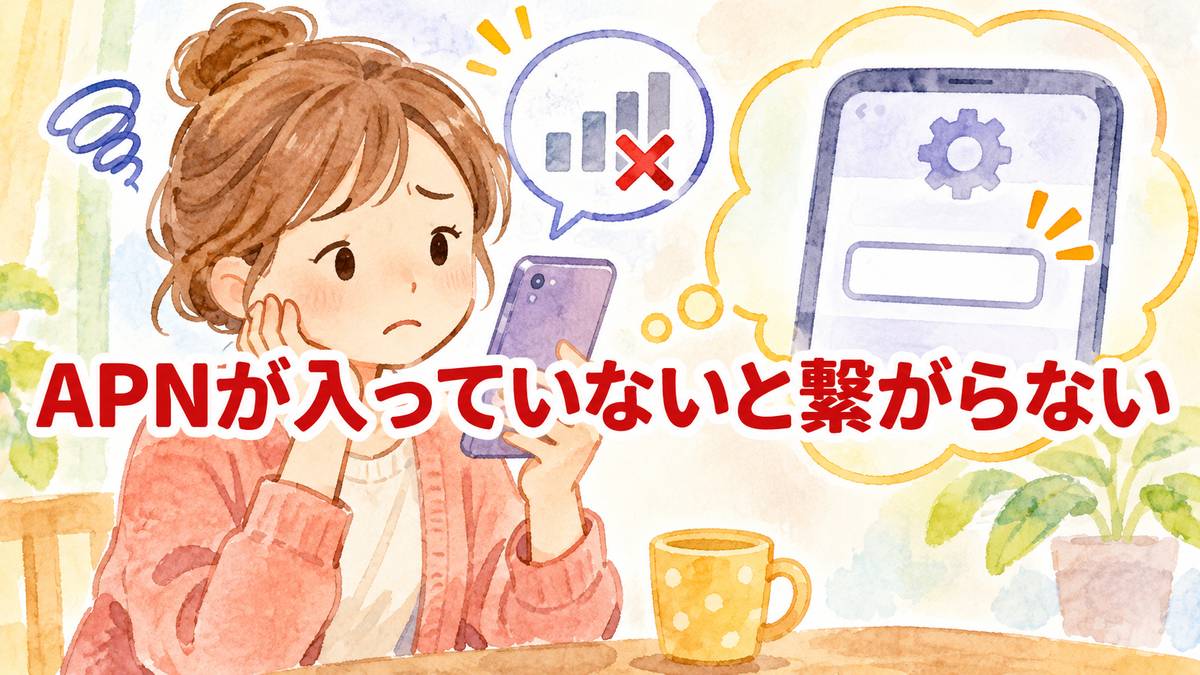
スイッチがオンでも繋がらない人は、APNが入っているか、正しく選ばれているかを見ます。
APNの入れ方はiPhoneとAndroidで違い、iPhoneは設定ファイル、Androidはアクセスポイント名の一覧で入れます。
iPhoneはAPN構成プロファイルを入れ直す
iPhoneでIIJmioの音声SIMを使う人は、APN構成プロファイル(APNを入れる設定ファイル)を入れ直します。
公式Q&Aの手順は、入っているプロファイルを削除してから、公式サイトでダウンロードして入れ直す順番です。
- 入っているAPN構成プロファイルを削除
- Wi-Fiにつないで公式サイトからダウンロード
- 「設定」→「一般」→「VPNとデバイス管理」でインストール
- iPhoneを再起動
インストールが終わると、「(Cellular)IIJmio モバイルサービス」という名前のプロファイルが表示されます。
公式の設定手順にも、ダウンロードからインストールまで終えないとデータ通信はできないとあります。
前の会社のプロファイルは消してから入れる
ほかの会社からIIJmioに移った人は、前の会社のAPN構成プロファイルが残っていないかを先に見ます。
公式Q&AのデータeSIMの手順には、他社のAPN構成プロファイルがあると正常に通信できないとあります。
音声SIMの手順も、入っているプロファイルを削除してから入れ直す流れです。
IIJの技術者ブログでは、SIMを差し替えても前のプロファイルは有効なままだと説明しています。1台に入るプロファイルは1つだけ、という説明もあります。どちらもIIJが実機で確かめた内容で、Appleの公式情報ではありません。
プロファイルは「設定」→「一般」→「VPNとデバイス管理」で見られます。
IIJmio以外の名前があれば、消してからIIJmioのものを入れましょう。
mineoから移ってきた人は、マイネオからIIJmioへの転出手続きの流れで、乗り換えの順番をおさらいできます。
プロファイルを消す前に知っておきたい2つの注意
ミナプロファイルを消して、かえって悪くならない?
APN構成プロファイルを消す前に、デュアルSIMの手順の順番と、消す対象の2つに気をつけます。
1つ目は、デュアルSIMの人が手順を間違えると、もう一方のSIMまで通信できなくなることです。
特にデュアルSIM機能をご利用される場合、正しい手順でインストールが行われなかった場合は別のSIMの通信ができなくなります。ご注意ください。
出典:IIJmio Q&A「[iPhone]データ通信や電話が利用できません。どうしたら利用できるようになりますか?【ギガプラン・mioモバイル】」
IIJの技術者ブログ(実機での検証)によると、APNが付くのは、入れた時点でデータ通信に選ばれていたSIMです。
デュアルSIMの人は、公式のデュアルSIMの設定手順を開いてから作業すると、順番を追いながら進められます。
2つ目は、eSIMを使っている人が、APN構成プロファイルではなくeSIMそのものを消さないようにすることです。
「PDP認証に失敗しました」もAPNの入れ直しで対応する
iPhoneに「データ通信機能を起動できませんでした(PDP認証に失敗しました)」と出たら、APNを入れ直します。
PDP認証(データ通信を始めるときの回線の認証)の失敗は、APN設定が正しく完了していないことなどで起こります。
| 順番 | すること |
| 1 | モバイルデータ通信の回線をIIJmioのSIMにする |
|---|---|
| 2 | APN構成プロファイルを入れる(入っていれば削除して入れ直す) |
| 3 | Wi-Fiにつないだまま作業し、終わったら再起動 |
データeSIM(タイプI)の人は、APN構成プロファイルのインストールはいりません。
データeSIMのAPNは、「モバイル通信」のモバイルデータ通信ネットワークに手で入れます。
Androidは「iijmio」を保存したあとに選ぶ
Androidは、アクセスポイント名の一覧でIIJmioのAPNを選ぶところまでが設定です。
公式Q&Aの流れでは、「設定」→「ネットワークとインターネット」→「SIM」→「アクセスポイント名」と進みます。
一覧の「iijmio」にチェックを入れ、無いときは公式の値で新しく作って保存し、一覧で選び直します。
保存しただけでは、作ったAPNは使われません。一覧で「iijmio」に印が付いているかまで見ます。
画面の名前は機種ごとに違うので、公式の設定手順からメーカー別のページを開いて進めます。
原因4 ギガ切れと低速の規制で止まったように見える
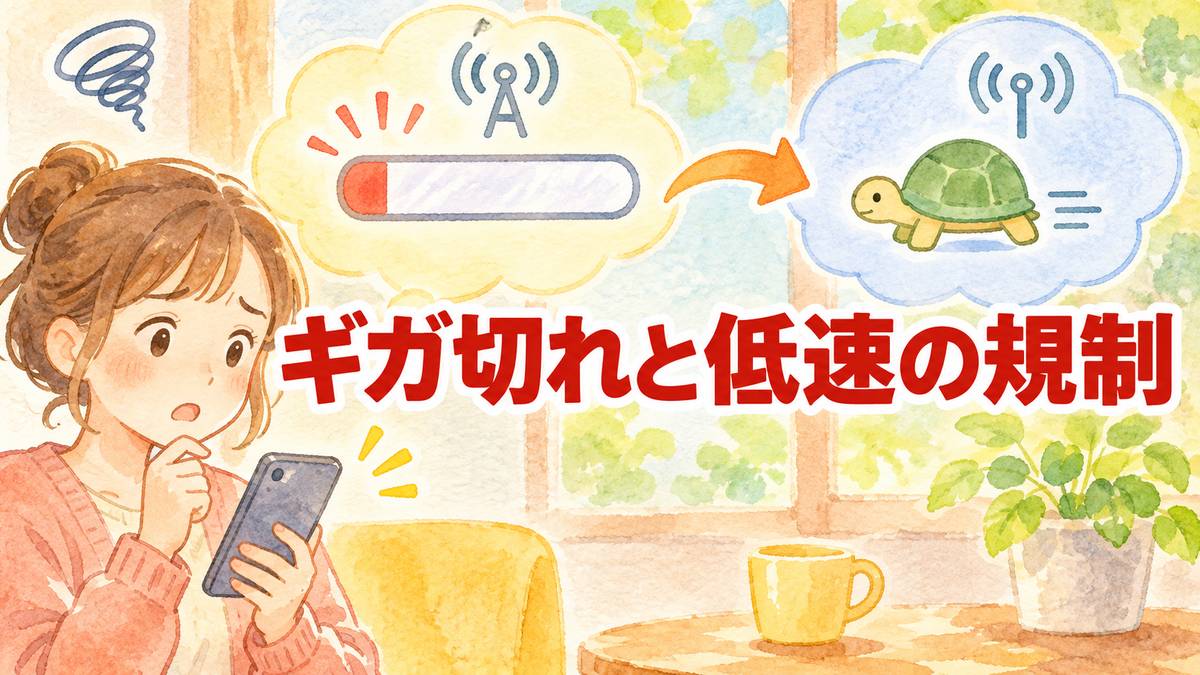
ギガを使い切ったときや低速にしているときは、通信は続いていても、止まったと感じるほど遅くなります。
完全には止まっていなくても、地図やLINEがなかなか開かず「繋がらない」と感じやすい原因です。
アンテナが立っているのにページがなかなか開かない人は、まず残りのギガを見ます。
ギガを使い切ると低速になり追加で買える
IIJmioでギガ(高速通信に使うデータ量)を使い切ると、通信は低速に切り替わります。
公式Q&Aでは、IIJmioのギガをクーポンとも呼び、残りがなくなるとまず低速通信になるという説明です。
| ギガの状態 | 通信の速さ |
| クーポンON・残りあり | 高速 |
|---|---|
| クーポンON・残りなし | 低速 |
| クーポンOFF | 低速 |
ギガが足りないときは、追加で購入することもできます。
毎月ギガが足りなくなる人は、IIJmioのギガプランの料金を見て、容量を上げたときの月額と比べてみましょう。
ギガをオフにしたまま3日で366MBを超えると規制がかかる
ギガをオフにした低速の状態で、直近3日間の通信量が366MBを超えると、翌日から低速通信に規制がかかります。
ギガを節約しようとクーポンをOFFにしたまま動画などを見るのは、3日間の合計がふくらみやすい使い方です。
規制で遅いときも、ギガが残っていればクーポンをONに戻すと高速通信に戻せます。高速通信には、通信規制がかからないためです。
お昼に遅いのは設定ではなく混雑のせい
お昼などに遅いだけで、ページが少しずつ開く人は、設定ではなく回線の混雑が原因のことがあります。
IIJmioの公式Q&Aも、通信が遅いときの原因の1つに回線の混雑を挙げています。
IIJmioの通信はベストエフォート(混み具合で速さが変わる通信の方式)なので、利用が集中する時間は遅くなりがちです。
| 見分け方 | 当てはまる原因 |
| ページがまったく開かない(繋がらない) | 原因1・2・3・5 |
|---|---|
| 時間がかかるが少しずつ開く(遅い・止まったように見える) | 原因4(ギガ切れ・規制)・混雑 |
「繋がらない」と「遅い」を分けておくと、設定を触らなくていい場面が分かります。
原因5 開通の手続きが終わるまでIIJmioのモバイルデータ通信は繋がらない
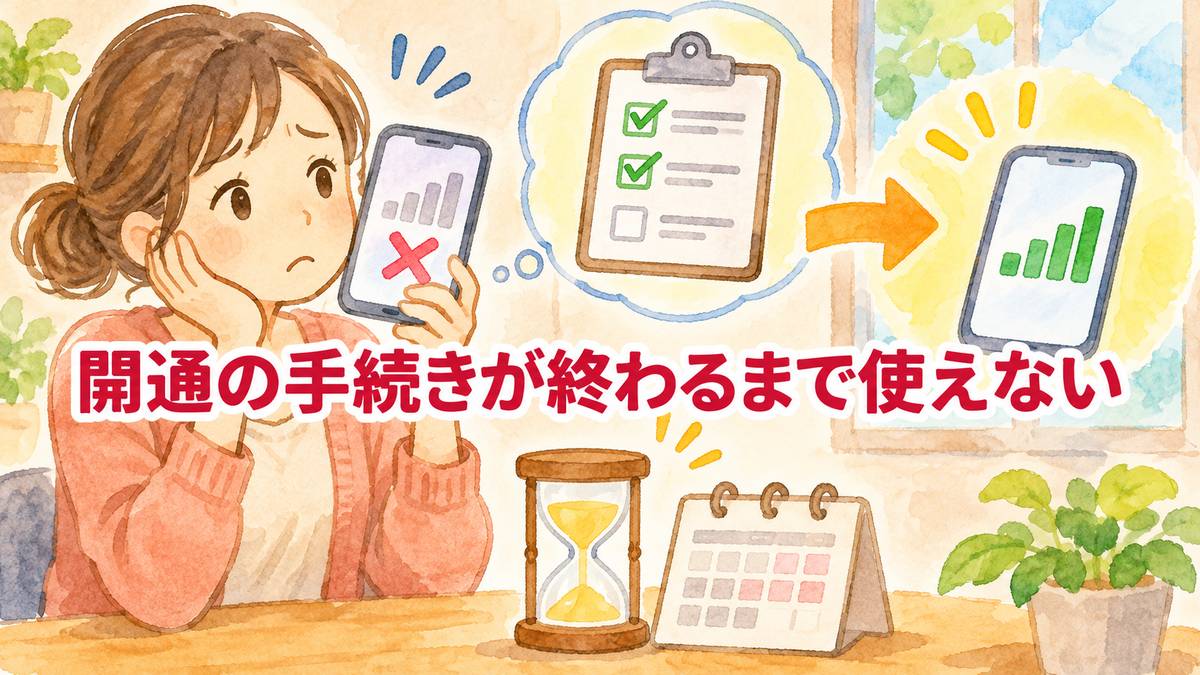
申し込んだばかりで一度も使えていない人は、開通の手続きが終わっているかを見ます。
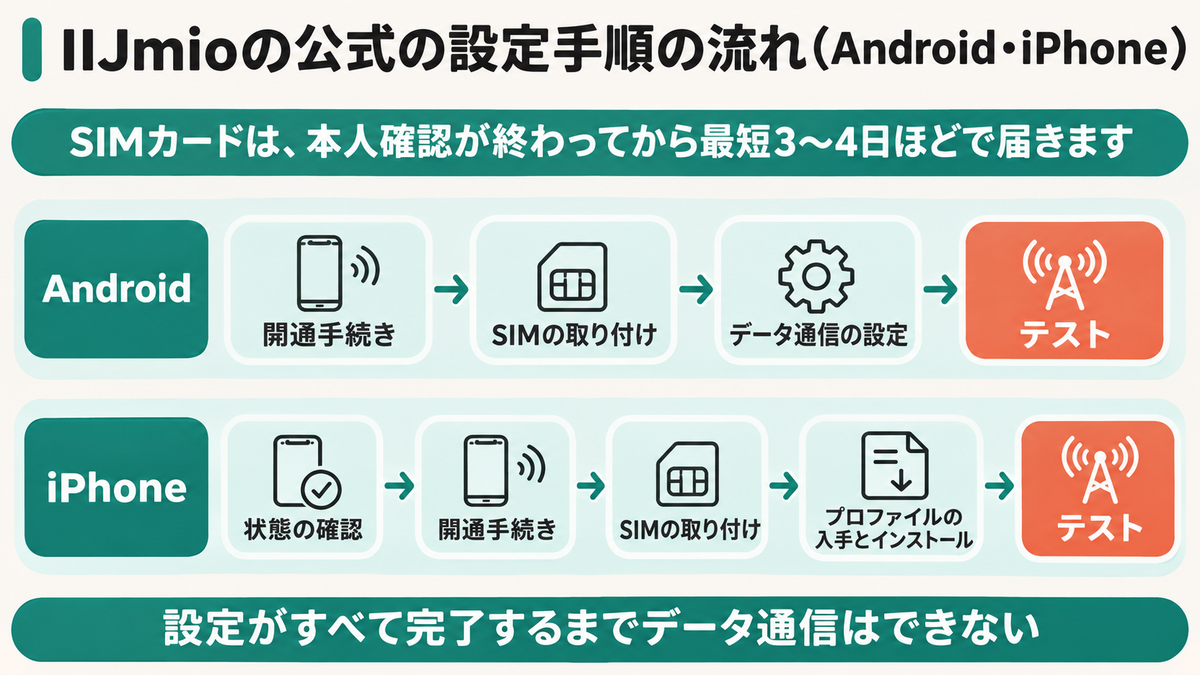
IIJmioの公式の設定手順には、設定がすべて完了するまでデータ通信はできないと書かれています。
SIMが届いて開通手続きをするまではデータ通信が使えない
SIMカードが届いても、開通手続きを終えるまで、IIJmioのSIMでデータ通信は使えません。
公式の設定手順は、開通手続きを最初のほうのSTEPに置き、最後に通信のテストをする流れです。
| 端末 | 公式の設定手順の流れ |
| Android | 開通手続き→SIMの取り付け→データ通信の設定→テスト |
|---|---|
| iPhone | 状態の確認→開通手続き→SIMの取り付け→プロファイルの入手とインストール→テスト |
SIMカードは、本人確認が終わってから最短3〜4日ほどで届きます。
スマホも一緒に申し込んだ人には、SIMカードと端末が同時に発送されます。
IIJmioの乗り換えで買える端末を選んだ人も、届いた端末で進める順番は同じです。
eSIMはEIDの登録が終わってから使えるようになる
eSIMは、開通手続き(EIDの登録)が終わってから有効になります。
EID(eSIMを入れるスマホの識別番号)の登録は、申し込みのあとにメールで届く案内に沿って進めましょう。
開通手続き(EIDの登録)をしないまま本人確認から30日たつと、申し込みはキャンセルされます。対象は音声eSIMとSMS eSIMで、端末も一緒に買っていると端末は返品できません。
メールが届いたら、Wi-Fiのある場所ですぐに登録まで進めると、使えない日が延びません。
音声eSIM(タイプD)は、EIDの先頭8桁が対応している番号の端末だけで使えます。
乗り換えは予約番号の期限切れで開通できないことがある
他社から番号そのままで移る人は、MNP予約番号の期限が切れていないかを見ます。
MNP予約番号は、番号そのまま乗り換えるときに使う10桁の番号です。
IIJmioに申し込むときは、期限が7日以上残っている必要があります。
| 項目 | 決まり |
| 番号の桁数 | 10桁 |
|---|---|
| 有効期限 | 15日間 |
| 申し込み時の残り | 7日以上 |
| MNPワンストップ対応の会社 | 予約番号はいらない |
番号そのままで移る人の料金がかかり始めるのは、音声通話の開通手続きが終わった日からです。
乗り換え全体の順番は、IIJmioへの乗り換えは何から決めるかで回線・SIMの形・予約番号の3つに分けて見られます。
タイプDとタイプAを変えたときも開通手続きがいる
IIJmioのタイプD(ドコモ回線)とタイプA(au回線)を変えた人も、開通手続きが必要です。
公式の設定手順でも、最初の開通手続きのSTEPに、タイプを変更した人も対象と書かれています。
| タイプ | 使う回線 |
| タイプD | ドコモ回線 |
|---|---|
| タイプA | au回線 |
設定手順のページで回線の種類にドコモ回線かau回線を選べば、自分の回線に合った手順だけが表示される仕組みです。
どちらの回線が自分の生活圏に合うかは、IIJmioのドコモとauの違いで比べられます。
IIJmioは、開通から通信のテストまでの順番を、回線の種類ごとに公式で案内しています。SIMが届いた日は、選んだ回線の手順を上から進めるだけです。
これから格安SIMを選ぶ人には、届いた日に順番どおり設定を進められるIIJmioが向いています。
\ 開通と設定の順番は公式で案内 /
eSIMやiOS26のiPhoneでIIJmioのモバイルデータ通信が繋がらないとき
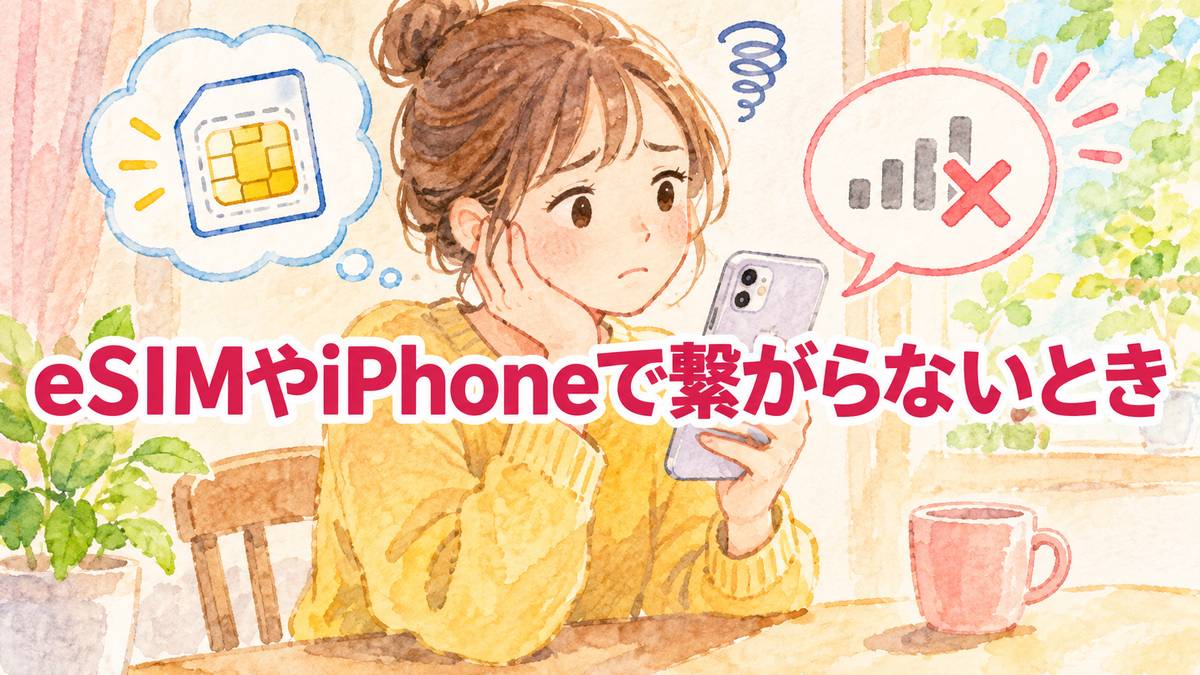
eSIMや、iOS26以降のiPhoneでは、SIMカードとは別の理由で繋がらないことがあります。
とくにタイプI(ドコモ回線のデータeSIM)の人は、3G停波の影響の対象かを先に見分けます。
eSIMは電話ができてもAPNを入れるまでネットは使えない
IIJmioの音声eSIMで、電話はできるのにネットだけ使えない人は、APNプロファイルが入っているかを先に見ます。
IIJmioのeSIMガイドも、この症状の原因をこう説明しています。
この症状はAPNプロファイルの未インストールによることが大半です。
eSIMを追加しただけでは、データ通信の設定は終わっていません。
SIMカードとeSIMのデュアルSIMの人は、データ通信がSIMカード側のままになっていないかも見ます。
eSIMの設定やAPNプロファイルの入手は、通信が途切れないように、Wi-Fiのある場所で進めます。
iPhoneのデータeSIMはプロファイルがいらない
iPhoneでIIJmioのデータeSIM(タイプI)を使う人は、APN構成プロファイルを入れる必要がありません。
データeSIMのAPNは、「設定」→「モバイル通信」のモバイルデータ通信ネットワークに入れます。
公式Q&Aは、データeSIMに他社のAPN構成プロファイルが入ったままだと、正常に通信できないと案内しています。
| SIMの種類 | APN構成プロファイル |
| 音声SIM(SIMカード・eSIM) | 入れる |
|---|---|
| データeSIM(タイプI) | 入れない |
データeSIMは5Gを使えず、アンテナの表示も「4G」ではなく「LTE」です。
iOS26で再起動後に圏外が出るのは「IIJ」表示のSIMだけ
iOS26以降のiPhoneで再起動のあとに一時的な圏外が出るのは、事業者名に「IIJ」と表示されるSIMだけです。
2026年3月26日更新の公式のお知らせによると、再起動後1〜2分ほど待つと4G(LTE)につながります。
事業者名(アンテナピクト)に「IIJ」と表示されるSIMが対象です。「docomo」や「au」と表示されるSIMは対象外です。
出典:IIJmio「NTTドコモ 3G(FOMA)サービス終了に伴う、IIJmioサービスにおける一部Apple社製端末ご利用への影響について」
ギガプランで対象になるのは、データ通信専用eSIM(タイプI)だけです。
公式Q&Aによると、機内モードのON/OFFで早く接続できる場合があります。
アンテナがグレー表示でも通信できているときは、設定は変えずにそのまま使うよう案内されています。
音声SIMや5G対応のSIMは3G停波の影響を受けない
IIJmioの音声SIMや5Gに対応したSIMは、ドコモの3G停波(FOMAのサービス終了)の影響を受けません。
公式のお知らせでは、ギガプランの音声通話機能付きSIMは影響なしとされています。
SMS機能付きSIMとデータ通信専用SIMも、SIMカードであれば影響はありません。
| SIM | 3G停波の影響 |
| 音声通話機能付きSIM(SIMカード・eSIM) | なし |
|---|---|
| SMS機能付きSIM(SIMカード) | なし |
| データ通信専用SIM(SIMカード) | なし |
| データ通信専用eSIM(タイプI) | あり |
iPhone 16e・iPhone Air・iPhone 17eは、3G網につながり4Gで通信できなくなる事象の対象です。
一方、iOS26以降のiPhone全般で起こるのは、再起動直後などに4Gへの接続に1〜2分かかる事象です。
iPadなど、iPhone以外のApple端末は影響を受けません。
どちらの事象も、対象は「IIJ」と表示されるSIM(ギガプランではデータ通信専用eSIM)に限られます。
それでもIIJmioのモバイルデータ通信が繋がらないならIIJサポートセンターへ
5つの原因を確かめても直らないときは、IIJサポートセンターに相談します。
伝えることを先にメモしておくと、1回の問い合わせで話が進みます。
問い合わせの前にメモしておく5つ
IIJmioの公式Q&Aは、問い合わせの前に用意してほしい項目を、iPhone・Androidごとに挙げています。
| メモすること | iPhoneで見る所 |
| 機種名 | 設定→一般→情報 |
|---|---|
| iOSのバージョン | 設定→一般→情報 |
| SIMロックの状況 | 設定→一般→情報 |
| データ通信に選んでいる回線 | 設定→モバイル通信 |
| 症状 | 出たメッセージなど |
Androidの人は、機種名を「設定」→「デバイス情報」のデバイス名で見て、海外版ならそのことも伝えます。
症状には「開通直後から」「昨日まで使えていた」のように、いつから繋がらないかを添えると窓口に伝わりやすいです。
窓口で同じ確認をくり返さないように、この記事で試した原因の番号もメモに入れておきましょう。
チャットと電話のオペレーターは9時から19時
IIJサポートセンターのオペレーターは、チャットも電話も9時から19時まで受け付けています。
チャットのAIチャットボットは24時間使えるので、夜に繋がらなくなったときも朝を待たずに質問できます。
| 窓口 | 受付時間 |
| チャット(オペレーター) | 9:00〜19:00 |
|---|---|
| チャット(AIチャットボット) | 24時間 |
| 一般電話・インターネット通話 | 9:00〜19:00 |
mioID(IIJmioの会員ID)がある人は、会員ログインした状態で問い合わせましょう。
一般電話での問い合わせは、ログインしなくても受け付けています。
チャットや電話の入り口は、IIJmioのお問い合わせ窓口のページです。
朝とお昼と夕方の混む時間を外して連絡する
IIJサポートセンターの電話は、朝・お昼・夕方の3つの時間帯が混みやすいと案内されています。
| 混みやすい時間帯 | 時間 |
| 朝 | 9時〜10時頃 |
|---|---|
| お昼 | 12時〜14時頃 |
| 夕方 | 17時〜19時頃 |
つまり、混雑の予想から外れる時間は10時〜12時か14時〜17時です。
毎月1日や月末の3日間なども、混雑が予想される日として挙がっています。
急がない用件は、日にちと時間の両方をずらして連絡しましょう。
ネットワーク設定のリセットは消える物を知ってから
ネットワーク設定のリセットは、5つの原因を見直しても直らないときの最後の手段です。
IIJmioの公式Q&Aも、リセットすると消えてしまう設定があると案内しています。
リセットで消えるのは、Wi-Fiのパスワード・テザリングの設定・VPNの設定・モバイルデータ通信の設定です。家や職場のWi-Fiのパスワードを手元に用意してから行いましょう。
リセットのあとは、APNの設定をやり直す必要があります。
迷ったら、リセットの前にIIJサポートセンターへ相談しても遅くありません。
IIJmioのモバイルデータ通信が繋がらないときのよくある質問
IIJmioのモバイルデータ通信が繋がらないときに、よく出る疑問に答えます。
モバイルデータをオンにしていても繋がらないのはなぜ?
オンでも繋がらないときは、APNが入っていないか、正しく選ばれていないことが考えられます。開通手続きがまだのときや、デュアルSIMで別の回線がデータ用になっているときも繋がりません(5つの原因の順番)。
モバイルデータ通信が繋がりにくいのはなぜ?
少しずつでも開くときは、ギガ切れの低速や規制、お昼などの混雑が考えられます。まったく開かないときとは見る所が違います(お昼に遅いとき)。
モバイルデータ通信が受信できないときは何を見ればいい?
まずWi-Fiを切ってサイトが開くかを見て、開かなければ障害情報から順に確かめます。電話ができる人は、障害情報のあとにモバイルデータ通信のスイッチとAPNを見ます(5つの原因の順番)。
IIJmioで5Gが繋がらないのはなぜ?
会員専用ページの5G・4Gの設定と、スマホの優先ネットワークの種類が合っているかを見ます。データeSIMは5Gを使えません(4G・5Gの設定)。
IIJmioの通信障害が今日起きているかはどこで分かる?
IIJmioの公式サイトの障害情報ページで、日付の新しい障害発生報告を見ると分かります。ドコモとKDDIの障害情報へのリンクも同じページにあります(障害情報ページの見方)。
iPadでIIJmioのモバイルデータ通信が繋がらないときは?
3G停波でiPhoneに起きる接続の遅れについて、iPadは対象外です。公式の設定手順で端末の種類にiPadを選び、APNの設定まで進めます(3G停波の影響を受けないSIM)。
IIJmioのアプリが開かないのも通信の不具合?
公式Q&Aは、アプリが使えない場合を通信とは別の項目で案内しています。対応OSはiOS/iPadOS 17以上・Android 12以上で、残量は会員専用ページでも見られます(通信の見分け方)。
IIJmioで電波が悪いと感じたら回線を変えられる?
IIJmioにはドコモ回線のタイプDとau回線のタイプAがあり、タイプを変えたときは開通手続きが必要です。どちらが合うかはIIJmioのドコモとauの違いで比べられます(タイプを変えたときの開通手続き)。
急に圏外になったのはSIMを乗っ取られたから?
急な圏外は、障害やSIMのオフ、iOS26の再起動後の表示など、この記事の原因でも起こります。心当たりのない手続きが心配なときは、設定を触る前にIIJサポートセンターへ相談しましょう(受付時間)。
SIMカードを抜き差しすると直る?
公式Q&Aは、電話が使えないときの手順の1つとして、電源を切ってからSIMカードを抜き差しする方法を案内しています。データ通信だけが使えないときは、先にスイッチとAPNを見直します(原因2 スイッチと回線)。
まとめ:IIJmioのモバイルデータ通信が繋がらないときは障害情報から順に確かめよう
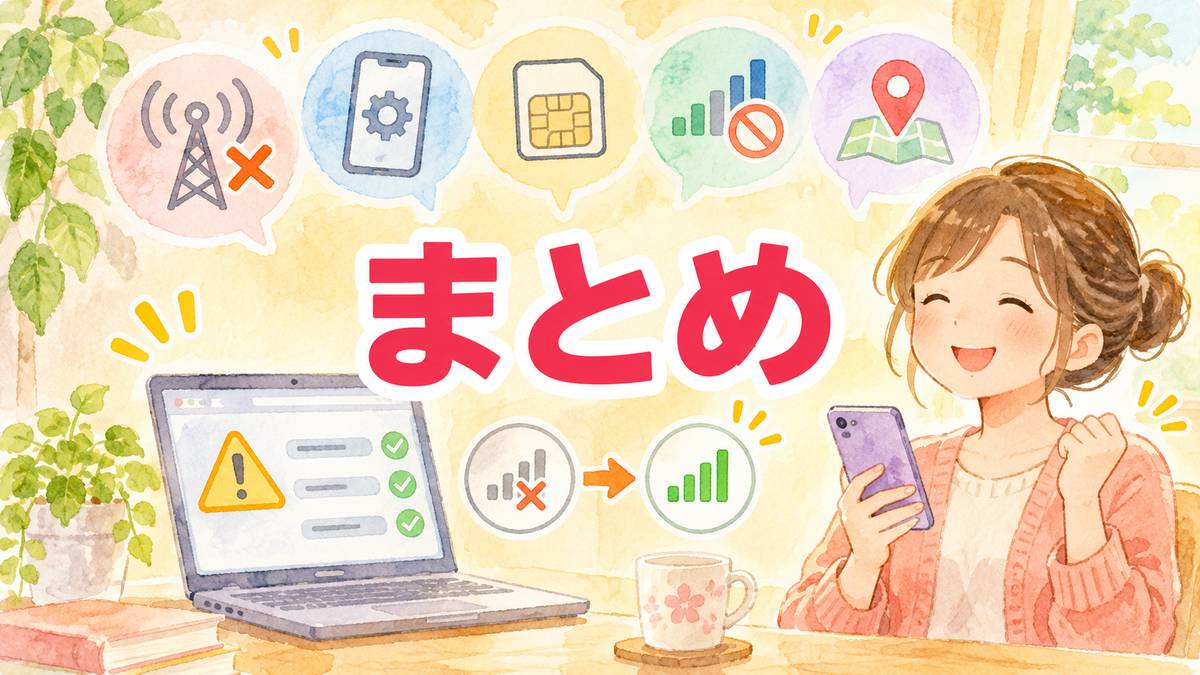
IIJmioのモバイルデータ通信が繋がらない人は、障害情報を見てから残りの4つを順に確かめましょう。
スイッチ・APN・ギガ・開通の順に見れば、自分で直せる所から直していけます。
- 最初に公式の障害情報を見て、障害中はAPNの削除やリセットをしない
- 電話はできてネットだけ不可の人はスイッチとデュアルSIMの回線
- iPhoneの音声SIMはAPN構成プロファイル、Androidは「iijmio」の選択
- 直らなければメモを用意してIIJサポートセンター
- これから始める人は、契約期間の縛りも違約金もないIIJmio
のギガプラン(最低利用期間は利用開始月の末日まで)
 ミナ
障害情報から順に見ればいいんだね!
 ハル
はい。直らないときも、メモがあれば窓口で状況を伝えやすくなります。
機種を替えたときやOSを更新したときに、また繋がらなくなるのが不安な人もいますよね。
繋がらない原因を5つの順番で見られるようになると、次に止まったときもどこから見直すかがすぐ決まります。
つまずいたときに戻る順番があれば、慌てずに済みます。
- 障害情報ページに日付つきの障害発生報告
- 公式Q&AがiPhone・Androidの症状ごとに直し方を案内
- 3G停波やiOS26の影響も、対象のSIMをお知らせで明示
ミナ乗り換えて繋がらなかったら、もう戻れない?
IIJmioのギガプランは契約の縛りや違約金がなく、MNP転出手数料もかからないので、合わなければ移り直せます。
ただし、利用開始月に解約したときの料金は公式の中で書き方が分かれているので、申し込む前に公式サイトで確かめておきます。
迷ったら、設定と困ったときの手順が公式にそろっているIIJmioから始めましょう。
自分で設定して格安SIMを使い始めたい人には、IIJmioが向いています。
\ 設定手順はiPhone・Android別に公式でそろう /
- 総務省「「MVNO2.0フォーラム」の開催」
- IIJ Engineers Blog「iPhoneと「APN構成プロファイル」の迷宮」
- IIJmio Q&A「IIJmioが提供しているアプリのサポートOSのお知らせについて教えてください。」
- IIJmio「障害情報」
- IIJmio Q&A「通信ができなくなりました。どうしたら通信ができるようになりますか?【ギガプラン・mioモバイル】」
- IIJmio Q&A「[iPhone]データ通信や電話が利用できません。どうしたら利用できるようになりますか?【ギガプラン・mioモバイル】」
- IIJmio Q&A「[Android]データ通信や電話が利用できません。どうしたら利用できるようになりますか?【ギガプラン・mioモバイル】」
- IIJmio「設定手順(APN設定)」
- IIJmio「NTTドコモ 3G(FOMA)サービス終了に伴う、IIJmioサービスにおける一部Apple社製端末ご利用への影響について」
- IIJmio「お問い合わせ窓口」