ロブロックスをスマホでプレイしていて、キャラクターが瞬間移動したり画面がカクついたりして、まともに遊べないという経験はありませんか。
私自身も以前は、対戦相手にどうしても撃ち負けてしまうことや、ここぞという場面でアプリが落ちてしまうことに悩まされていました。
この問題は、単に端末が古いからという理由だけで片付けられるものではなく、iPhoneやAndroidといった機種ごとの特性や、通信環境の設定、ストレージ容量など、様々な要因が複雑に絡み合っています。
この記事では、2025年の最新環境におけるラグの原因を紐解き、誰でも実践できる具体的な直し方や設定方法について詳しく解説していきます。
- ラグの正体が回線の遅延なのか端末の処理落ちなのかを見極める方法
- iPhoneとAndroidそれぞれに適した具体的な設定チューニングの手順
- Wi-Fiやモバイル回線の設定を見直して通信速度を安定させるテクニック
- 熱暴走を防ぎスマホのパフォーマンスを最大限に引き出す物理的な対策
ロブロックスがラグいスマホの原因を特定!回線と端末の症状診断
「ラグい」と一言で言っても、その中身は実は2種類に分けられます。自分が直面しているのがネットワークの問題なのか、それともスマホのパワー不足なのかを正しく理解することが、快適なプレイ環境を取り戻すための第一歩です。
単なる感覚に頼るのではなく、具体的な症状を観察して、敵を知ることから始めましょう。
ロブロックスが重い原因は回線か端末性能か
画面がカクカクしたり操作が遅れたりする場合、その原因は大きく分けて「ネットワークレイテンシ(通信遅延)」と「フレームレート低下(処理落ち)」の2つがあります。これらは対処法が全く異なるため、混同するといつまで経っても直りません。
まず、キャラクターがゴムで引っ張られたように元の位置に戻ったり、周りのプレイヤーが瞬間移動したりする場合は、主に回線(ネットワーク)に問題があります。
これはサーバーとのデータ通信にかかる往復時間(Ping値)が高くなっている状態で、Wi-Fiの電波が弱かったり、プロバイダの回線が混雑していたりすることが原因です。専門用語では「ラバーバンディング」とも呼ばれます。
一方で、視点を動かすと画面がパラパラ漫画のようにコマ送りになったり、爆発などのエフェクトが激しい場面で動きが止まったりする場合は、スマホの性能不足(ハードウェア)です。これはスマホに搭載されているGPU(画像処理装置)やCPUの処理能力が、ゲーム側の描画要求に追いついていない状態です。
特に2025年時点で人気の高い『Blox Fruits』や『Rivals』など、一部のタイトルはエフェクトやオブジェクトが多く、スマホへの負荷が大きくなりがちです。PCゲームに近いリッチな見た目を目指している作品も多く、ミドル〜ハイエンド機でも負荷を感じる場合があります。
容量不足やメモリが影響して落ちる現象
ゲーム中に「予期せぬエラーが発生しました」と表示されたり、突然アプリが強制終了(クラッシュ)してホーム画面に戻されてしまったりする場合、その犯人の一つとして多いのがメモリ(RAM)不足です。ただし、OSやアプリ側の不具合・一時的なエラーなど、他の要因で同じエラーが出ることもあるため、必ずしもメモリだけが原因とは限りません。
スマホには、アプリを動かすための作業机である「メモリ(RAM)」と、写真やアプリを保存する本棚である「ストレージ(ROM)」があります。2025年時点では、ゲーム自体の規模や表現もどんどんリッチになっています。
公式要件とは別に、実際のプレイ体験としては、「メモリ4GB以上、できれば8GB程度あると、複数のアプリを開きながらでも快適に感じるケースが多い」といった印象です(あくまで筆者の体感ベースの目安です)。
メモリが足りなくなると、スマホはストレージの一部を仮のメモリとして使おうとしますが(スワップ処理)、ストレージ自体が写真や動画でパンパンだとこの処理もできず、アプリが落ちてしまいます。
- プレイ開始から数分〜数十分経つとアプリが突然落ちる
- ゲーム中にチャットを開こうとすると、キーボードが出るまで数秒かかる
- LINEなどの通知が来て別のアプリに切り替えて戻ると、ロブロックスが再起動してしまう
特に「ストレージの空き容量が不足しています」という警告が出ている場合は危険信号です。写真や不要なアプリを削除して、最低でも数GB、できれば総容量の1〜2割程度の空きを作っておくと、動作トラブルを起こしにくくなります。
「5GB以上」「総容量の10%前後」は、筆者が目安としておすすめしているラインです。
iPhoneの設定が原因で重くなるケース
iPhoneはAndroidに比べてゲーム性能が高いとされていますが、iOS特有の美しい画面演出や、裏で動いているバックグラウンド処理が、ゲームプレイの足を引っ張っていることがあります。
特に「視差効果(アイコンが浮いて見える効果)」や「透明度(すりガラスのような背景)」といったUIのエフェクトは、実は常にGPUのリソースを消費しています。また、プレイ中に裏でSNSやニュースアプリが頻繁に通信(バックグラウンド更新)を行っていると、CPUがそちらの処理に一瞬気を取られ、ロブロックス側で一瞬のフリーズ(スタッター)が発生することがあります。
iPhone 17 Pro Maxのような最新のハイエンド機種であれば、圧倒的なパワーでねじ伏せられますが、iPhone 13や14など少し前のモデルを使っている場合は、これらの「見た目重視の設定」を見直すだけで、GPUの余力をゲームに回せるようになり、体感速度が向上します。
Androidの機種固有で発生するラグの違い
Androidは機種のバリエーションが豊富な分、最適化の難易度が非常に高いのが特徴です。同じロブロックスでも、Snapdragon(スナップドラゴン)という高性能な頭脳を搭載したGalaxyやRedMagic、Xperiaなどのハイエンド機では快適に動くのに、その他の廉価版チップセットを搭載したエントリーモデルでは重くて動かないということが頻繁に起こります。
また、Androidスマホにはメーカーごとに独自の「省電力機能」や「ゲームモード」が搭載されています。これらはバッテリー持ちを良くするために、CPUのクロック数(処理速度)を意図的に抑えたり、画面の解像度を下げたりすることがあります。これが裏目に出て、「ゲーム中なのに省エネモードが働いてラグくなる」という現象を引き起こしているケースも少なくありません。
(出典:Android Developers「パフォーマンス クラス」)
通信速度が遅い時のPing値を確認する
「なんとなくラグい」という感覚だけでなく、数値でラグを客観的に確認する癖をつけましょう。ロブロックスには現在の通信状態をリアルタイムで表示する機能が備わっています。
設定メニューから「Performance Stats」をオンにすると、画面上にシステム情報がオーバーレイ表示されます。ここで見るべきは「Ping(ms)」という数値です。これはサーバーとの通信にかかる時間を表しています。
| Ping値 (ms) | プレイの快適度 | 症状の目安 |
|---|---|---|
| 0 〜 60ms | 非常に快適 | 非常に快適(ほとんど遅延を感じないことが多い) |
| 61 〜 100ms | 普通 | 普通(時々ごくわずかな遅れを感じる程度) |
| 101 〜 200ms | ややラグい | ややラグい(操作からワンテンポ遅れて感じることがある) |
| 200ms以上 | プレイ困難 | プレイ困難(瞬間移動や巻き戻りが目立つことが多い) |
※あくまで一般的なオンラインゲームの目安であり、ゲームの種類や個人の体感によっても変わります。
もしPing値が常に赤色で表示されたり、数値が100msと500msを行ったり来たりしている場合は、スマホの性能ではなく、Wi-Fiルーターとの距離が遠すぎるか、プロバイダの回線品質そのものに問題がある可能性が高いです。
ロブロックスがラグいスマホを軽くする!劇的に改善する設定と対処法
原因がある程度特定できたら、次は具体的な対策を実行していきましょう。ここでは、高価な最新スマホに買い替えなくても、設定変更や少しの工夫だけで効果が見込めるテクニックを中心にご紹介します。
設定でグラフィック品質を最低にする手順
最も即効性があり、確実に軽くなる方法は、ロブロックスアプリ内のグラフィック設定を強制的に下げることです。
デフォルトでは「Automatic(自動)」になっていますが、これは端末の負荷状況に合わせて画質を勝手に調整する機能です。しかし、激しい爆発エフェクトなどが起きた瞬間に調整が追いつかず、激しいカクつき(フレームドロップ)を引き起こす原因になります。安定して軽くするためには、以下の手順で設定を変更しましょう。
- ゲームプレイ中に画面左上のRobloxロゴをタップしてメニューを開く
- 「Settings(設定)」タブを選択する
- 「Graphics Mode」を「Automatic」から「Manual(手動)」に切り替える
- 「Graphics Quality」のスライダーを一番左(最低)に設定する
これにより、影の描写、水面の反射、遠くのオブジェクトの表示などが省略され、スマホにかかる負荷が激減します。ただし、画質を下げすぎると描画距離が短くなり、遠くの敵が見えなくなるデメリットがあります。PvPなどで視認性が重要な場合は、最低設定から1段階ずつ上げていき、動作の軽さと見やすさのバランスが良いポイントを探るのがコツです。
ゲーム内の軽量化モードで動作を軽くする
ロブロックス本体の設定とは別に、ゲームクリエイターが用意している独自の軽量化設定を見落としていませんか。最近の大規模なゲームでは、スマホユーザー向けに専用の軽量化オプションが実装されていることが増えています。
例えば、『Pet Simulator 99』や『Blox Fruits』などのオブジェクトが多いゲームでは、画面左端や設定メニューの中に「Fast Mode(ファストモード)」や「Reduce Motion(モーション低減)」といった項目が用意されています。
これを有効にすると、コインやペットの派手なパーティクルエフェクト、高解像度のテクスチャなどが非表示または簡易表示になり、劇的にFPS(フレームレート)が向上します。ゲームに入ったら、まず最初に設定画面を開き、これらの軽量化オプションがないか探すことを習慣にしてみてください。
DNS設定を変更して回線速度を上げる
「Wi-Fiの電波マークはMAXなのに、なぜかラグい」という場合、DNS(ドメインネームシステム)の設定を変更することで、通信のレスポンスが改善する可能性があります。DNSはインターネット上の住所案内人のような役割をしていますが、プロバイダ標準の案内人が混雑していたり、反応が遅かったりすることがあるのです。
スマホのWi-Fi設定からIP設定を開き、DNSサーバーのアドレスを「Google Public DNS」や「Cloudflare DNS」などのパブリックDNSに変更することで、サイトやサーバーの名前解決が高速・安定しやすくなり、ゲーム起動時などの「最初のつながり」がスムーズになる場合があります。
ゲーム中の Ping 値や回線速度が大きく改善するとは限りませんが、無料で試せるネットワークチューニングの一つとしておすすめです。
| DNSプロバイダ | プライマリDNS | セカンダリDNS | 特徴 |
|---|---|---|---|
| 8.8.8.8 | 8.8.4.4 | 世界標準で安定性が高い。迷ったらこれ。 | |
| Cloudflare | 1.1.1.1 | 1.0.0.1 | 応答速度が世界最速クラス。ゲーマー向け。 |
これは無料で試せるネットワークチューニングの基本テクニックであり、リスクも少ないので非常におすすめです。
スマホの発熱による熱暴走を冷却で防ぐ
プレイし始めはサクサク快適なのに、10分〜20分ほど遊ぶと急にカクつきだして重くなるなら、それは「サーマルスロットリング(熱暴走防止機能)」が働いています。
スマホのCPUやバッテリーは、ゲームのような高負荷な処理を続けると熱を持ちます。一定の温度を超えると、スマホは自らを守るために強制的に処理能力を落として熱を下げようとします。これがプレイ中の急激なラグの正体です。これを防ぐには、物理的にスマホを冷やすしかありません。
効果的な冷却方法
- スマホケースを外す: 厚手のケースは熱を閉じ込める断熱材になります。プレイ中はケースを外すだけで放熱効果が高まります。
- 冷却ファンを使う: スマホの背面に貼り付けるペルチェ素子タイプの冷却クーラーは非常に強力です。強制的に端末温度を下げることで、最高性能を維持し続けられます。
- 扇風機の風を当てる: 手軽な方法ですが、風を当てて空気を循環させるだけでも効果があります。
【絶対禁止】保冷剤を直接スマホに当てて冷やすのは絶対にやめてください。急激な温度変化によりスマホ内部で結露(水滴)が発生し、水没故障の原因になります。
開発者オプションで描画負荷を下げる技
Androidユーザー限定の上級テクニックですが、「開発者向けオプション」を活用することで、OSレベルで無駄な処理を削ぎ落とし、限界まで動作を軽くできます。
「設定」>「端末情報」>「ビルド番号」を7回連打して開発者オプションを有効にし、以下の項目を調整してみてください。
- ウィンドウアニメーションスケール: 「.5x」または「オフ」に変更。画面の切り替えがキビキビします。
- トランジションアニメーションスケール: 「.5x」または「オフ」に変更。
- システムグラフィックドライバ: 「グラフィックドライバの設定」からRobloxを探し、「デフォルト」から「システムグラフィックドライバ」に変更。GPUの描画が最適化される場合があります。
ネット上で見かける「4x MSAAを強制適用」という設定は、グラフィックを滑らかにする代わりにGPUへの負荷を大幅に高める設定です。画質よりも軽さを優先したい場合は、この設定は絶対にオフにしておいてください。
ロブロックスがラグいスマホを解決するまとめ
ロブロックスがラグいスマホの問題は、漠然と悩むのではなく、原因を「ネットワーク」と「端末性能」に切り分けて一つひとつ対策していけば、必ず改善の糸口が見つかります。
まずは「Performance Stats」で自分のPingとFPSを確認し、グラフィック設定を手動で最低にすることから始めてみてください。それでも改善しない場合は、DNS設定の見直しや、ケースを外して冷却するなど、本記事で紹介したテクニックを試してみてください。
また、2025年の最新タイトルを最高画質で快適に遊ぶには、どうしても数年前の古い端末では物理的な限界がある場合もあります。その際は、今回解説した推奨スペック(RAM 8GB以上、最新のSnapdragon搭載など)を参考に、機種変更を検討するのも一つの解決策です。
性能不足なら買い替え!でも高い新品より「中古のハイエンド」が正解
設定を限界まで下げても、冷却してもラグが直らない場合、残念ながらそれは「スマホの寿命(スペック不足)」です。
最新のゲームは、最新のチップセットに合わせて作られています。とはいえ、iPhone 16 ProやGalaxy S25といった最新のフラッグシップ機は、平気で15万円〜20万円もします。「ゲームのためにそこまでは出せない」というのが本音ではないでしょうか。
新品の格安スマホより「型落ちの最強スマホ」を狙え
ここで多くの人がやってしまう失敗が、「安い新品のスマホ(3〜4万円)」を買ってしまうことです。はっきり言いますが、新品のエントリーモデルより、2〜3年前のハイエンド(最上位)モデルの方が、ロブロックスは圧倒的に快適に動きます。
例えば、iPhone 12〜13 Proシリーズや、Galaxy S22〜S23シリーズなどは、現在の中古市場では価格が暴落していますが、その処理能力は現行の格安スマホを遥かに凌駕しています。
中古を買うなら「イオシス」のBランクが鉄板
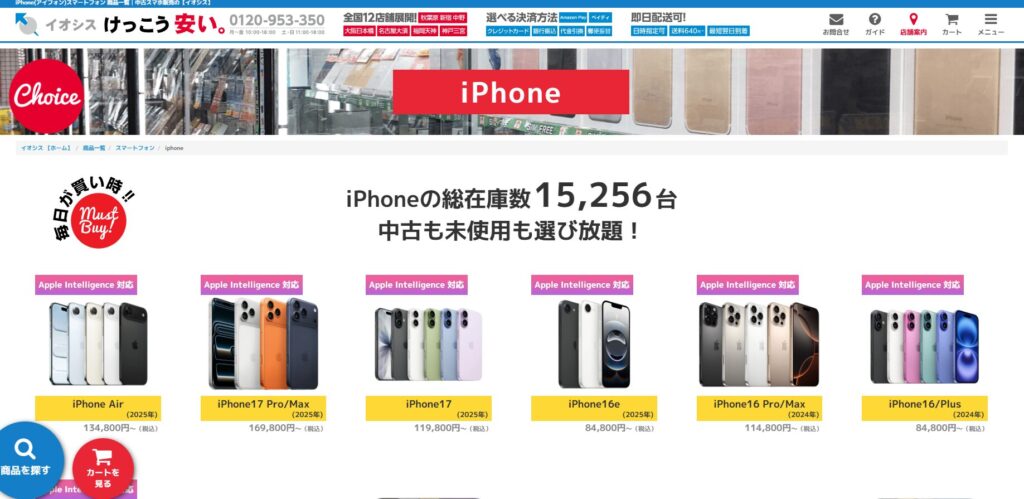
出典:イオシス
「でも中古って汚そうだし、すぐ壊れそうで怖い」と思いますよね。だからこそ、私はフリマアプリではなく、必ず専門店で買うようにしています。
私自身、検証用やゲーム用のサブ機として何度も利用しているのが、中古スマホの聖地「イオシス」です。ここの最大の特徴は、検品がプロ基準で厳格なこと。特に私がいつも狙うのは「ランクB(けっこう綺麗)」というグレードです。
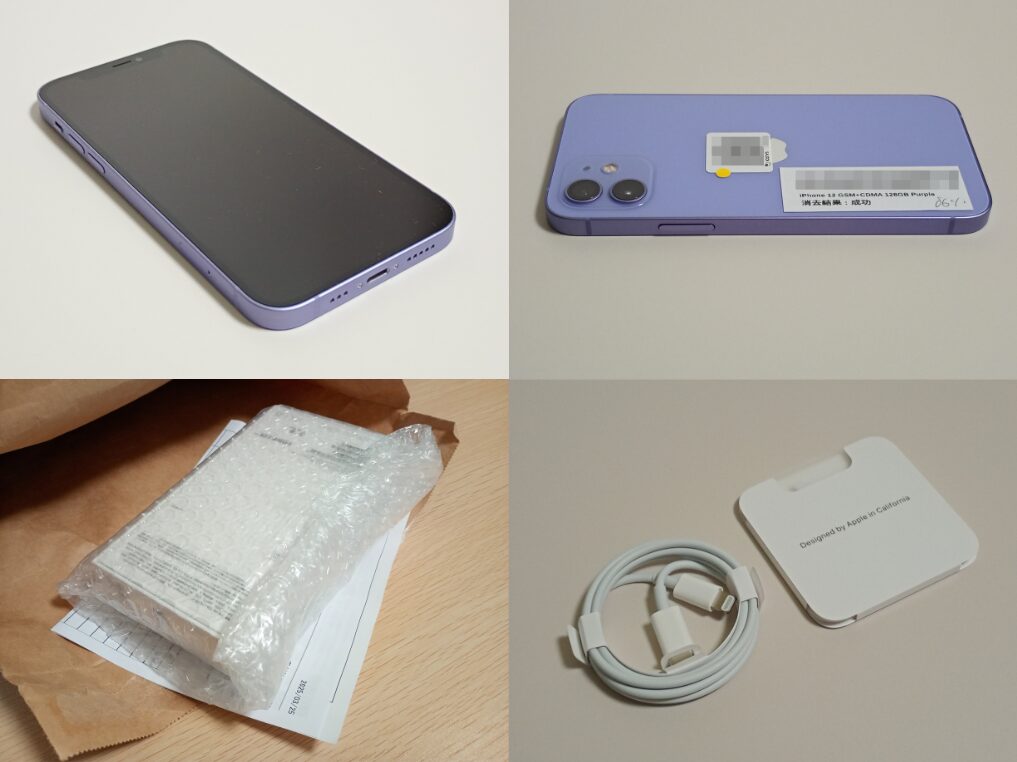
- 見た目がほぼ新品: Bランクといっても、光に当ててやっと見える微細な傷がある程度で、画面はピカピカなことが多いです。
- バッテリーも安心: 動作確認が徹底されており、保証期間(通常3ヶ月)もついているので、フリマアプリのような「ハズレ」を引くリスクがありません。
- 圧倒的なコスパ: Aランク(美品)より数千円〜1万円近く安いのに、実用上の差はほぼありません。
もし「機種変更したいけど予算がない」と悩んでいるなら、一度イオシスの在庫を覗いてみてください。「え、この性能のスマホがこの値段で買えるの?」と驚くはずです。
ラグいスマホでストレスを溜め続けるより、賢く型落ちハイエンドを手に入れて、快適なロブロックスライフを手に入れましょう。